Autocharge
Autocharge är ett alternativ till att använda en NFC-tagg eller att starta från appen. Autocharge gör att din laddare känner igen din bil automatiskt. När det väl är inställt ansluter du bara — ingen RFID-tagg och inget tryck i appen behövs — och laddningen startar av sig själv. Detta fungerar på laddare som har åtkomstkontroll aktiverad, där en session annars skulle behöva auktoriseras.
Note
Autocharge är för närvarande i beta. Bilen känns igen tillförlitligt för det mesta, men den kan ibland inte upptäckas — auktorisera då sessionen som vanligt med din RFID-tagg eller Enua-appen. Funktionen förbättras kontinuerligt, så beteendet kan ändras från vecka till vecka. Om något inte fungerar som förväntat, hör av dig via chatten i appen.
Den här guiden täcker tre saker:
- Aktivera Autocharge på din laddare.
- Registrera ditt fordon.
- Starta laddning automatiskt.
1. Aktivera Autocharge
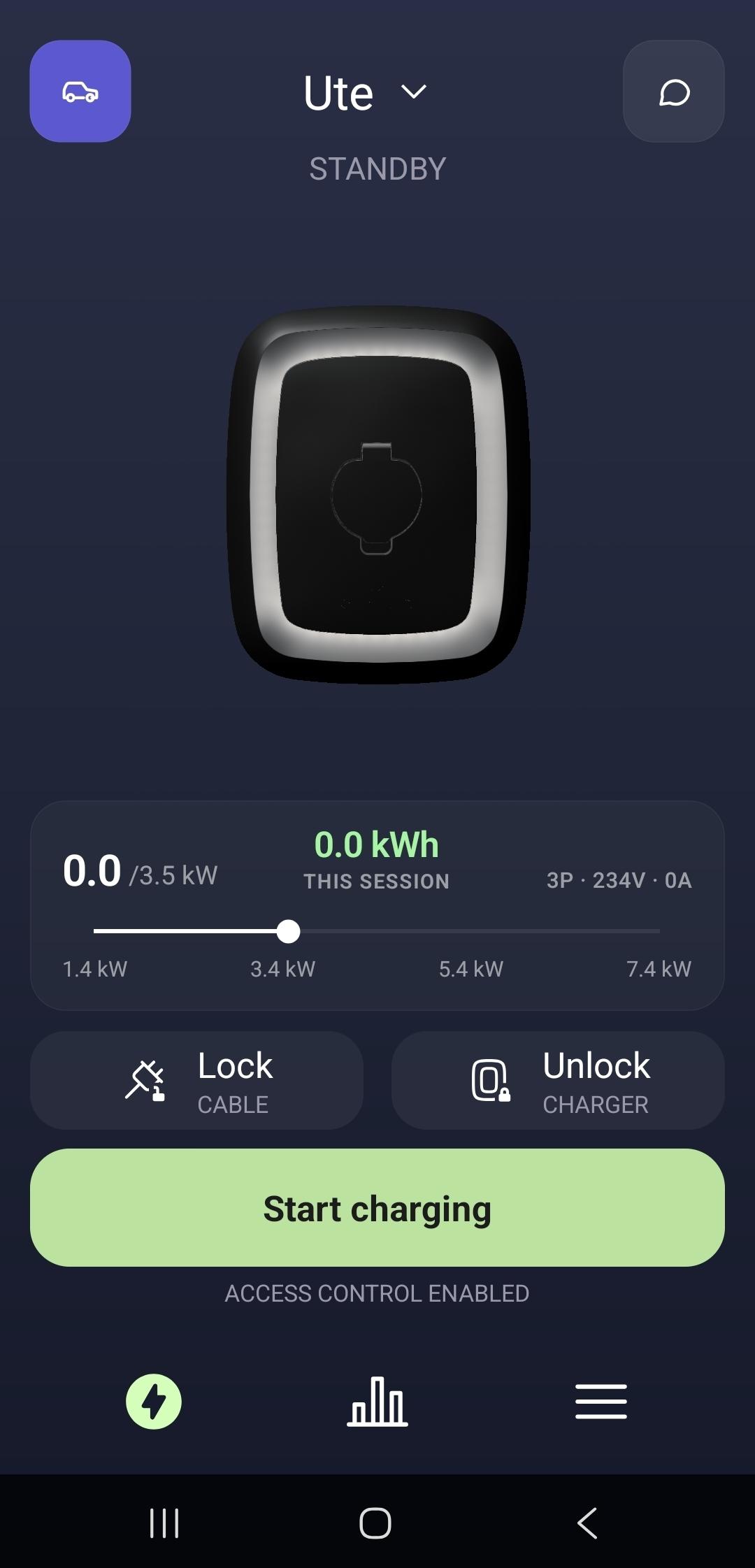
På laddarens startskärm, öppna Autocharge med bilikonen i det övre vänstra hörnet.
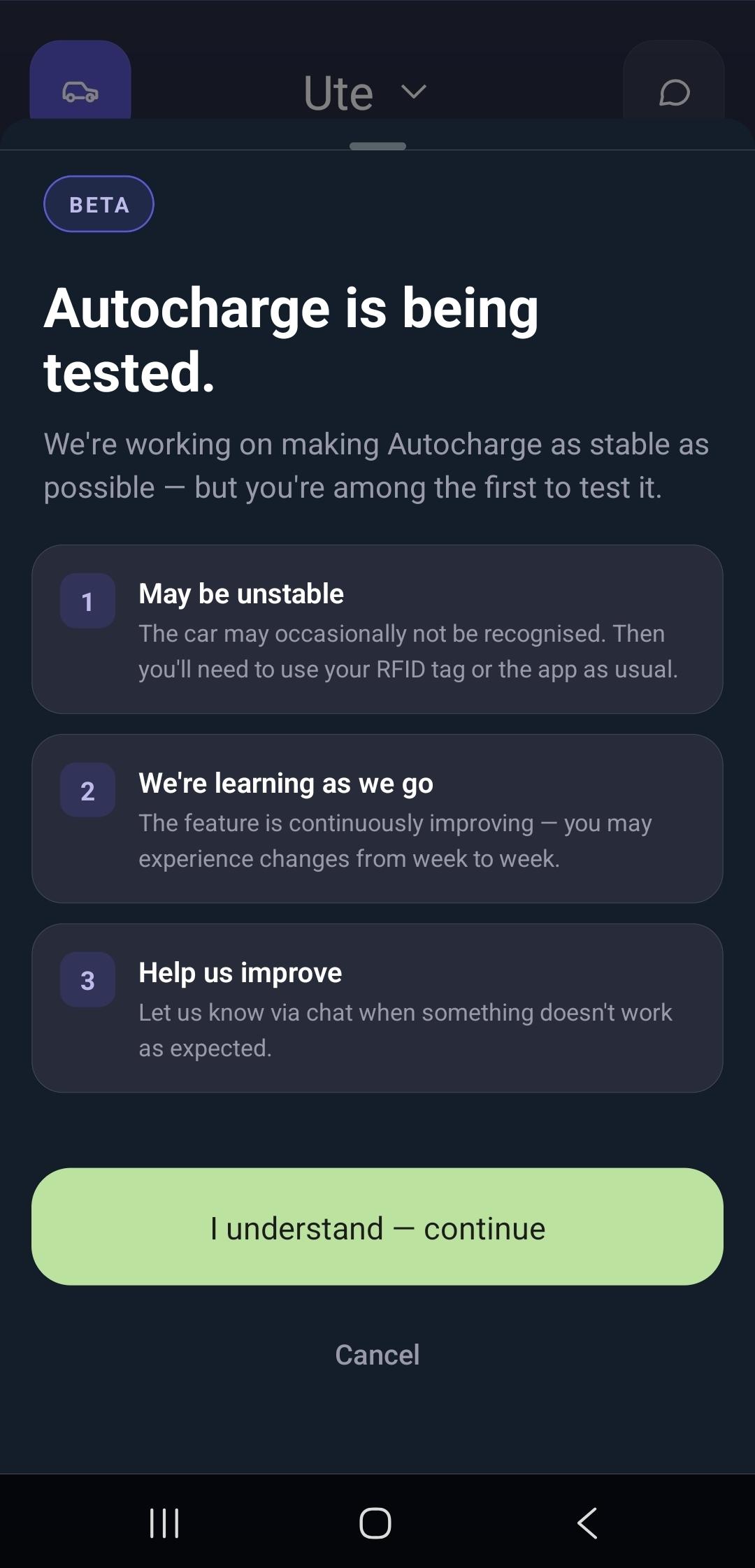
Första gången du öppnar den förklarar en kort notis att Autocharge är i beta. Läs den och tryck Jag förstår — fortsätt.
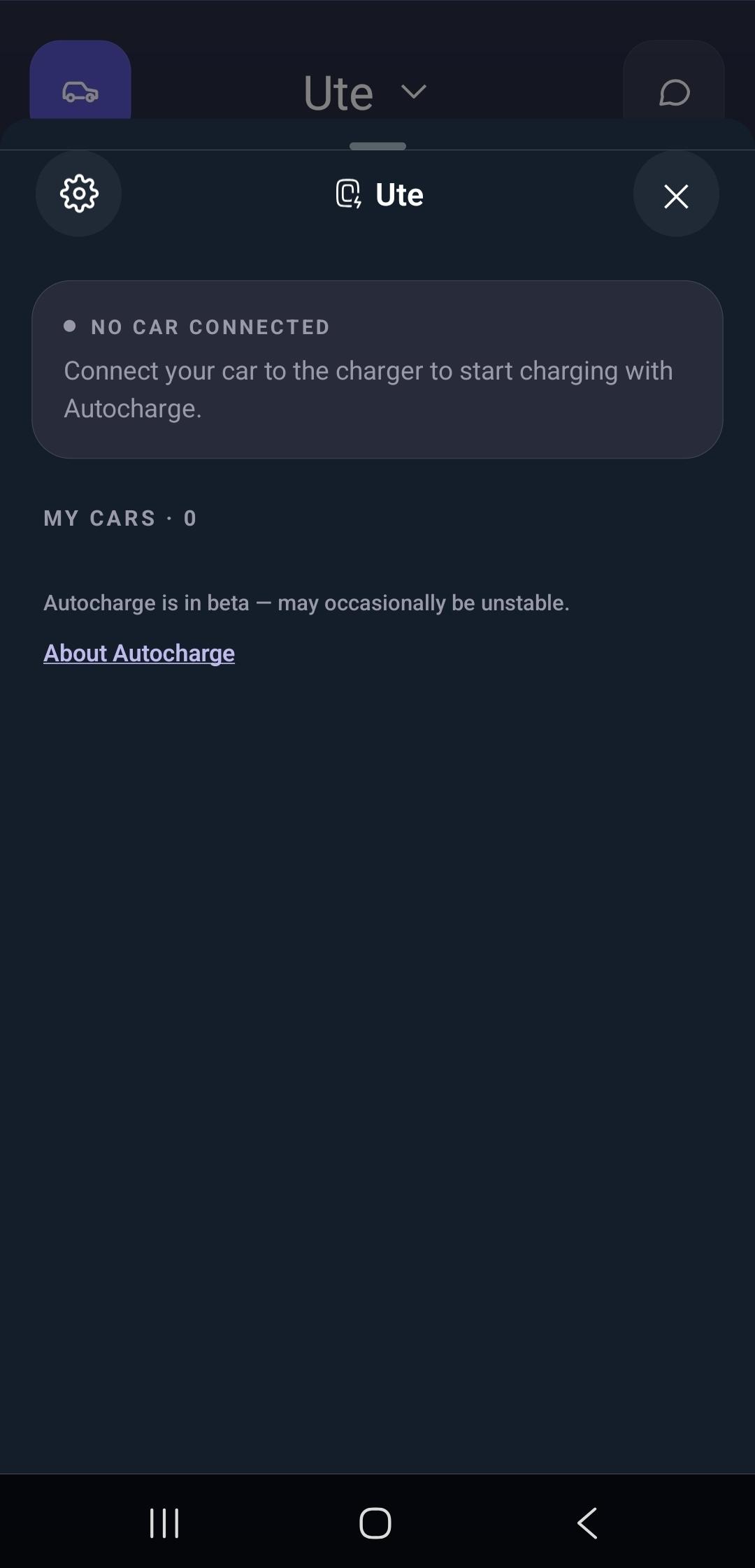
Detta öppnar Autocharge-panelen. Innan en bil är registrerad visar den Ingen bil ansluten och Mina bilar · 0.
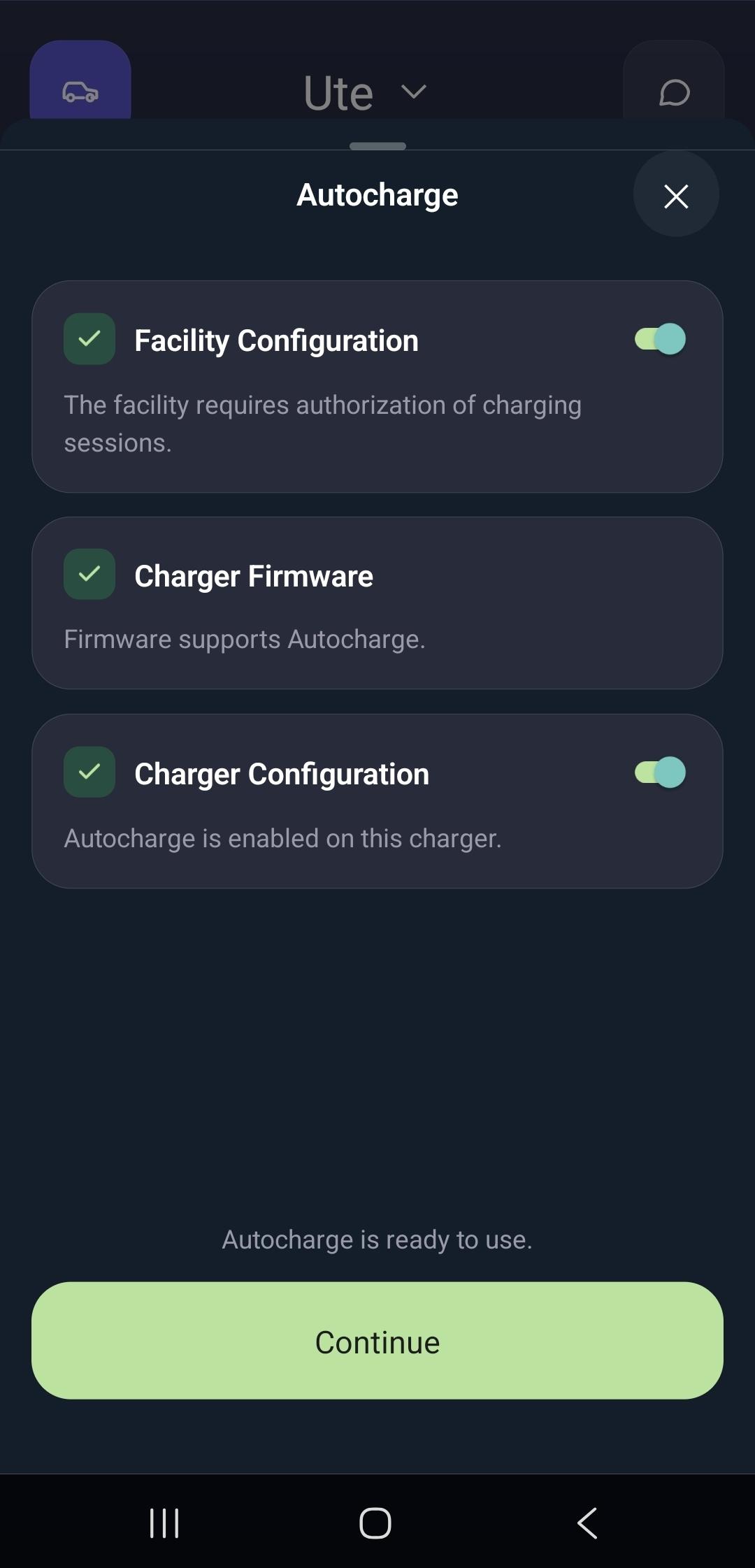
Öppna inställningarna (kugghjulsikonen) för att bekräfta att din laddare är redo. Tre villkor måste vart och ett visa en grön bock:
- Anläggningskonfiguration — anläggningen kräver auktorisering av sessioner.
- Laddarens firmware — firmwaren stöder Autocharge.
- Laddarkonfiguration — Autocharge är aktiverat på den här laddaren.
När alla tre är gröna ser du Autocharge är redo att användas. Tryck Fortsätt.
Note
Om något villkor inte är uppfyllt kan Autocharge inte aktiveras ännu. Firmware och laddarkonfiguration uppdateras automatiskt när laddaren är online; om anläggningen inte kräver auktorisering finns det inget att automatisera. Hör av dig via chatten i appen om ett villkor förblir ouppfyllt.
2. Registrera ditt fordon
Du registrerar en bil genom att ansluta den en gång så att laddaren kan fånga dess identitet.
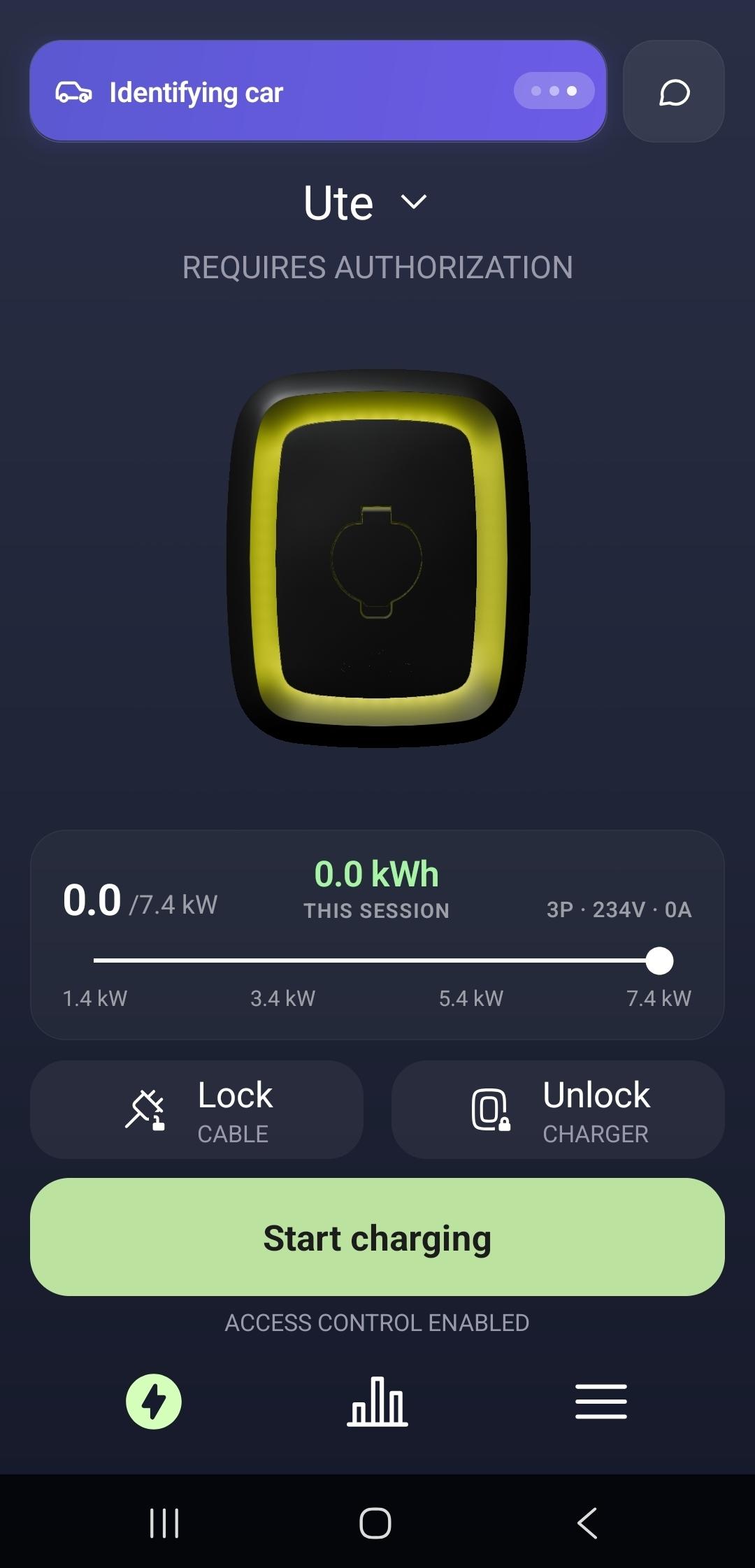
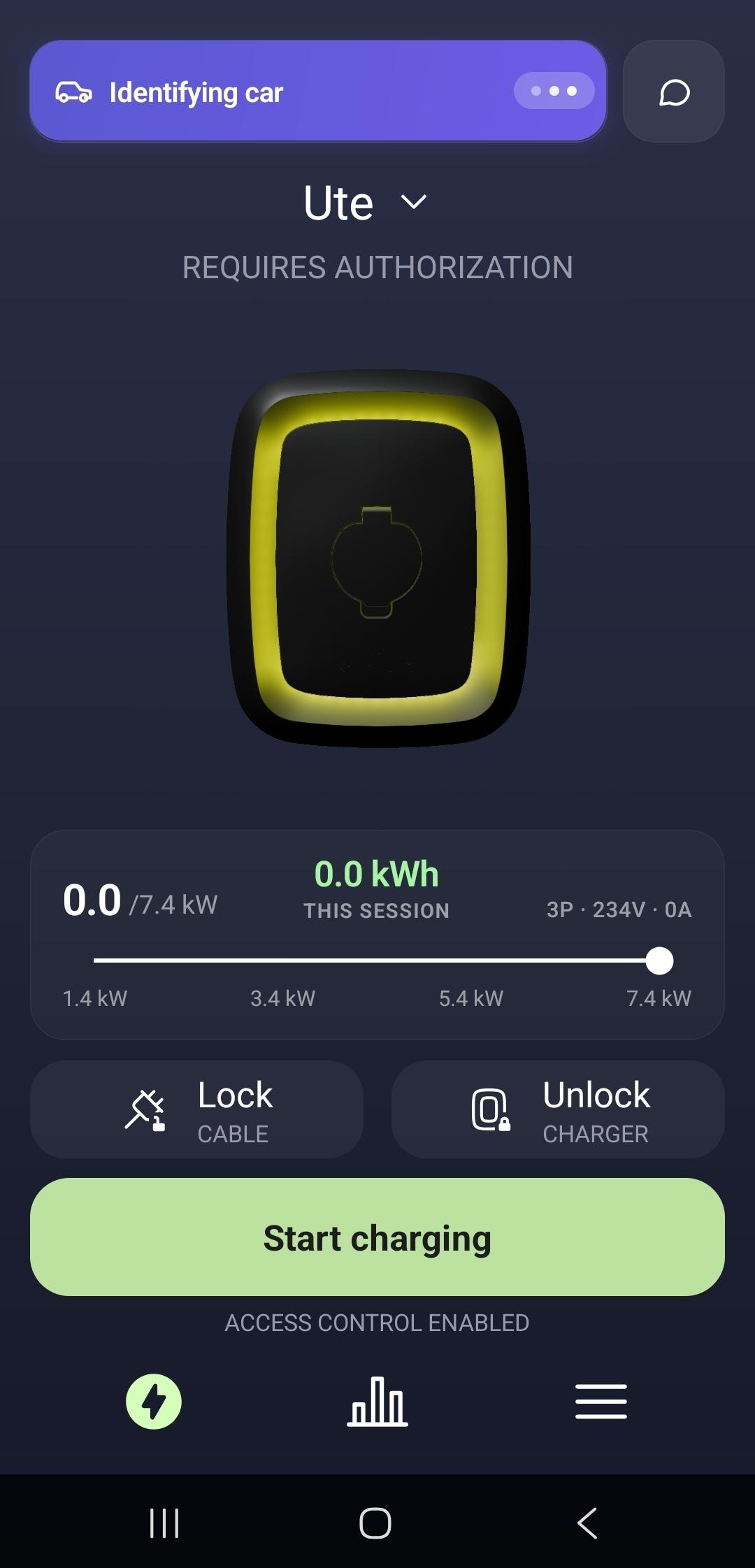
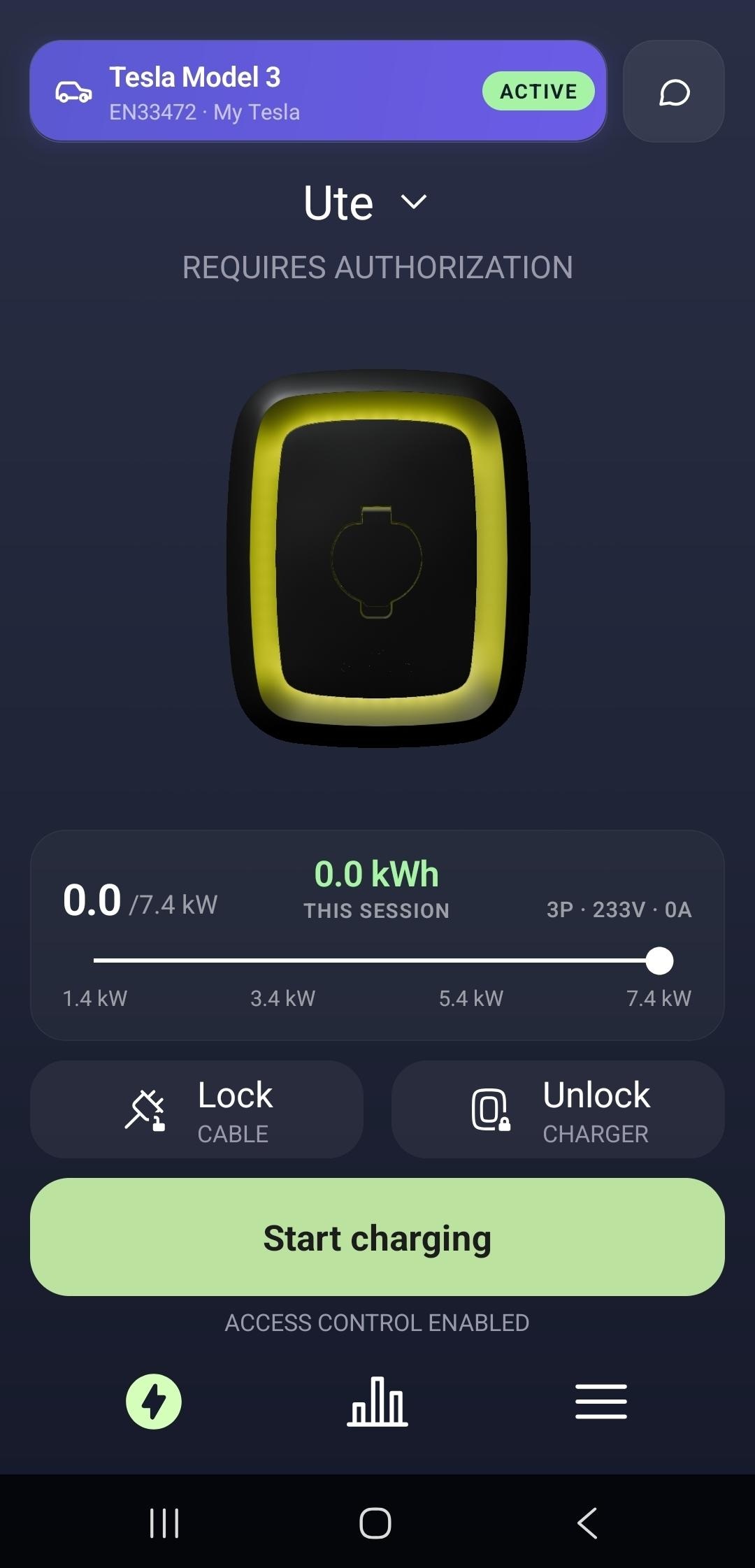
Anslut bilen till laddaren. Ringen blir gul, statusen visar Kräver auktorisering, och appen visar Identifierar bil medan den läser av fordonet.
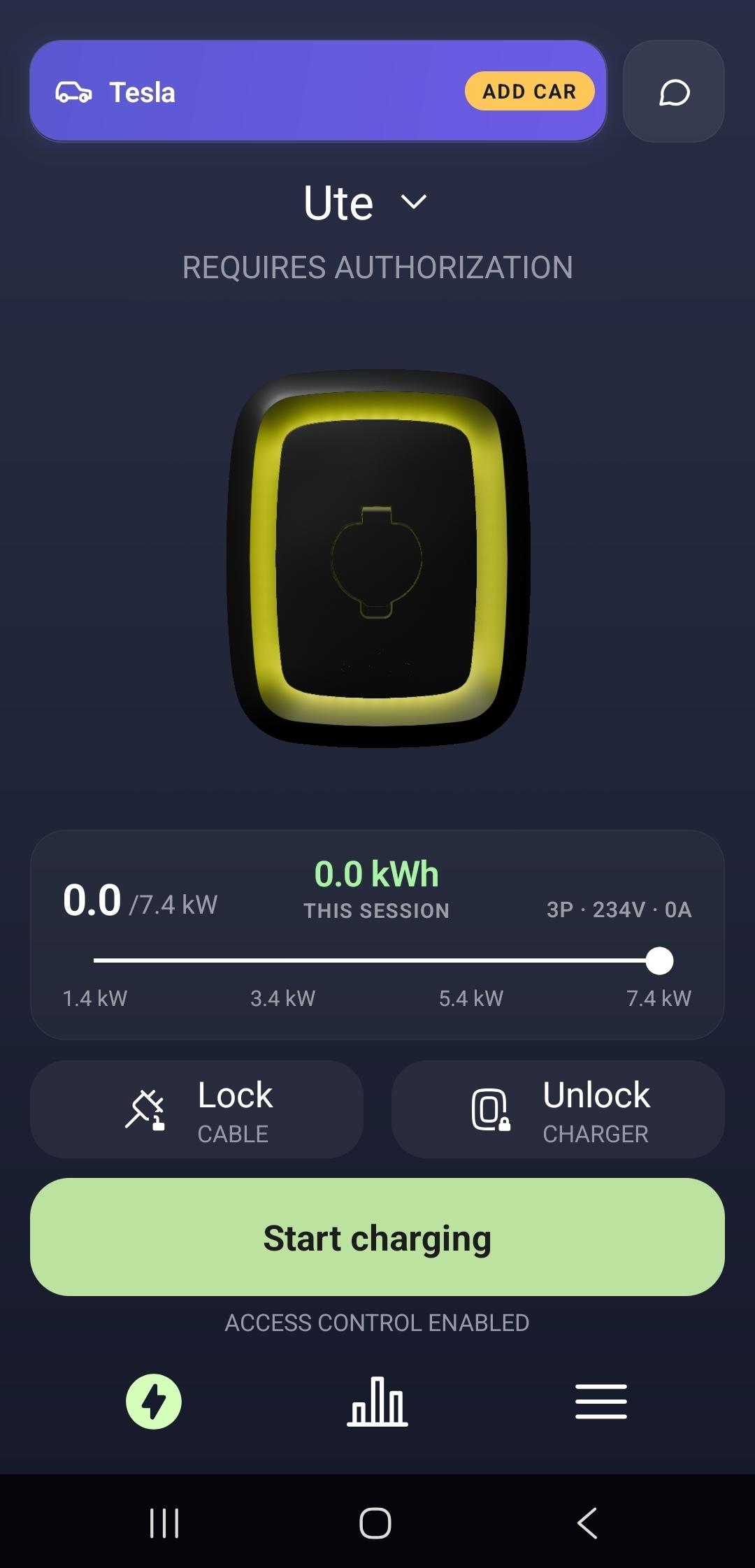
Om din bil stöder Autocharge identifierar laddaren den — här en Tesla — och en knapp Lägg till bil visas i fordonsfältet längst upp. Den här uppmaningen visas bara för fordon som stöder Autocharge. Tryck Lägg till bil.
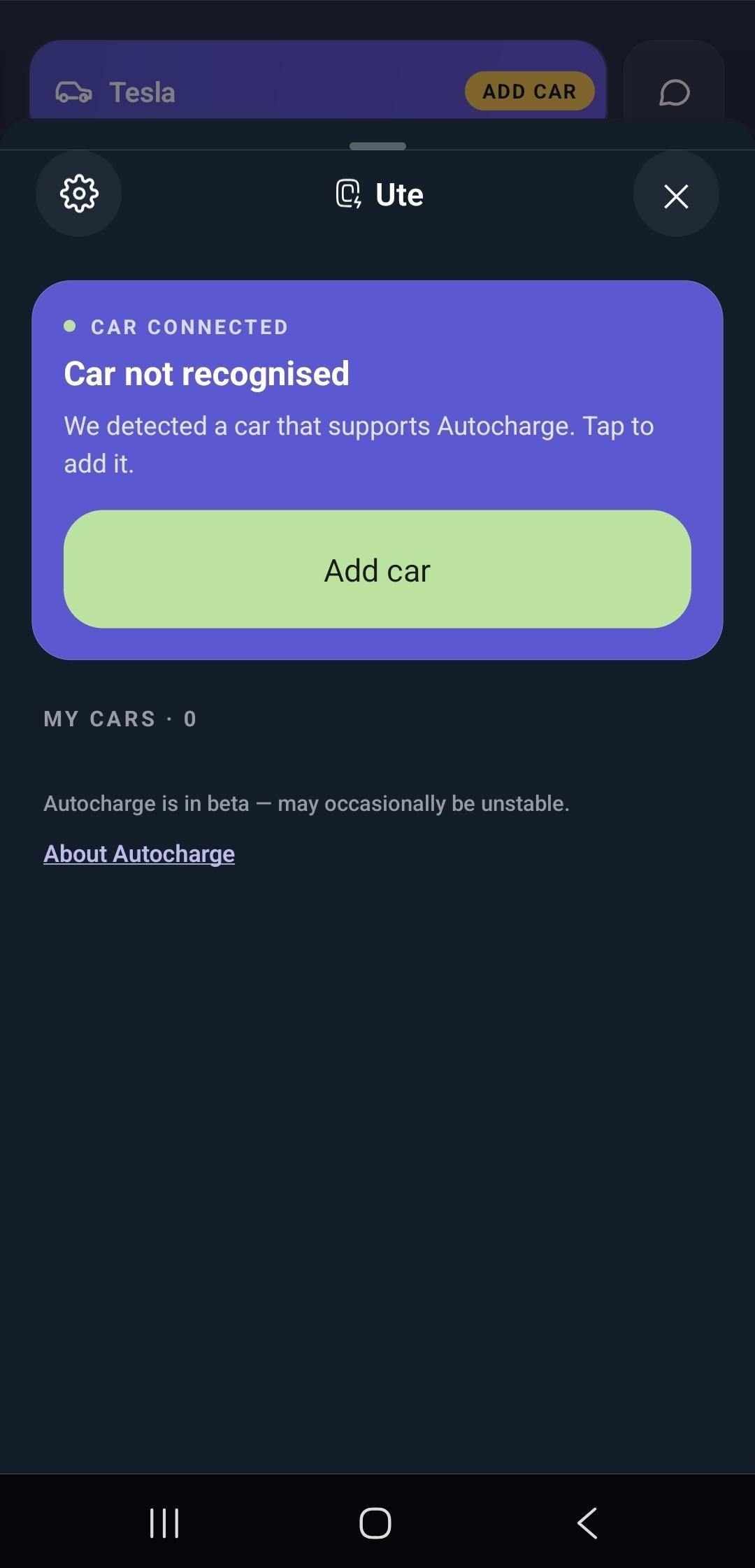
Autocharge-panelen öppnas och visar Bilen känns inte igen — den är upptäckt men inte registrerad ännu. Tryck Lägg till bil för att fortsätta.
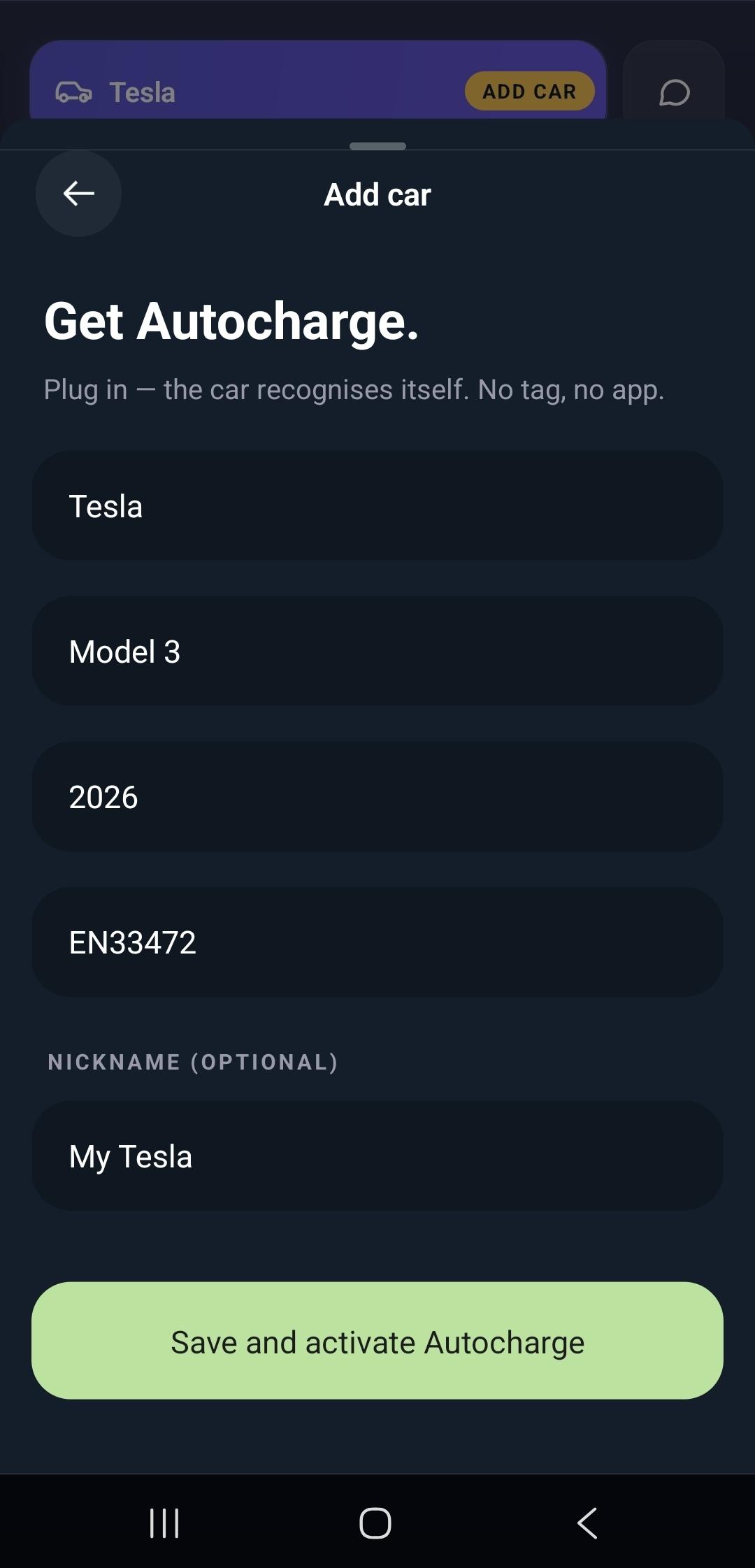
Fyll i bilens uppgifter — märke, modell och årtal. Lägg till ett valfritt smeknamn för att skilja bilar åt, tryck sedan Spara och aktivera Autocharge.
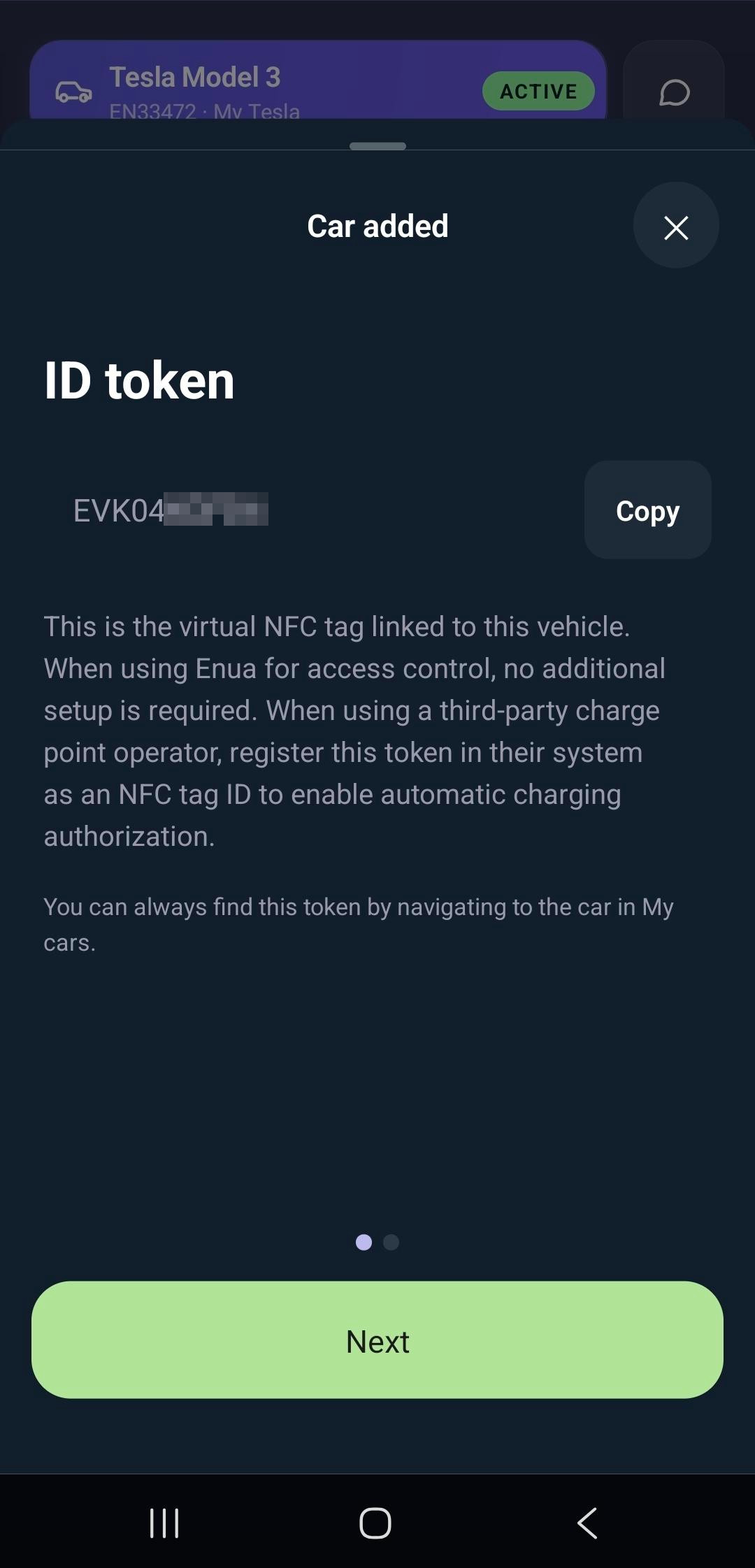
Bilen läggs till och du visas dess ID-token — en virtuell NFC-tagg kopplad till fordonet. Med Enuas åtkomstkontroll behövs ingen ytterligare inställning. Om du laddar hos en tredjepartsoperatör, registrera denna token i deras system som ett NFC-tagg-ID. Du hittar den alltid igen under bilen i Mina bilar. Tryck Nästa.
Warning
Laddar du via en tredjeparts laddoperatör (CPO)? När Autocharge startar en session skickar Enua bilens virtuella NFC-tagg (ID-token) till CPO:n för att identifiera ditt fordon. CPO:n godtar bara taggar som är registrerade i dess app — så om denna token inte är registrerad där kommer CPO:n att avvisa den och auktoriseringen misslyckas: bilen börjar inte ladda. Kopiera ID-token och registrera den i din CPO-app som ett NFC-tagg-ID innan du laddar. Detta gäller inte när du använder Enua för åtkomstkontroll.
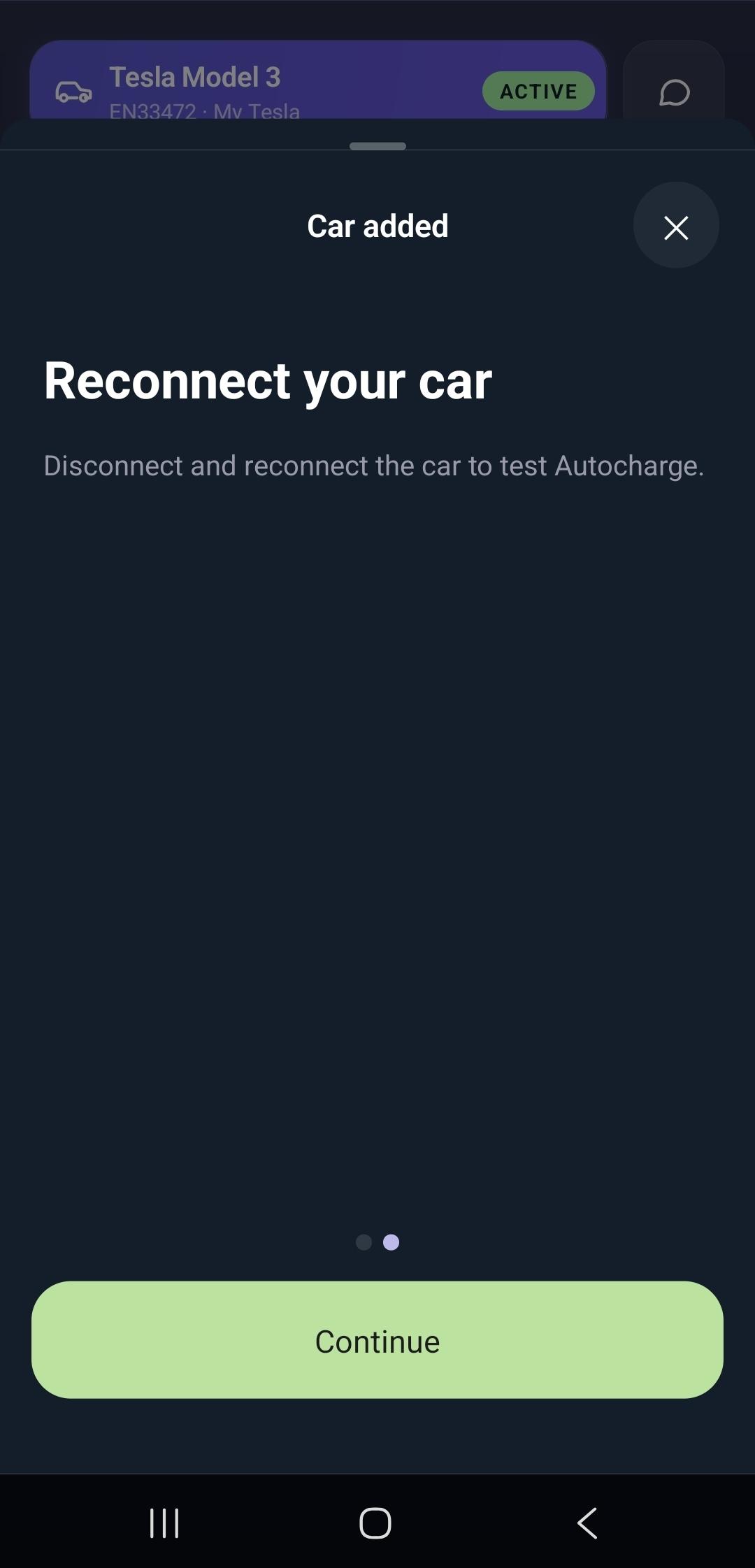
Appen ber dig sedan att ansluta din bil igen — koppla loss och anslut på nytt för att testa Autocharge. Tryck Fortsätt.
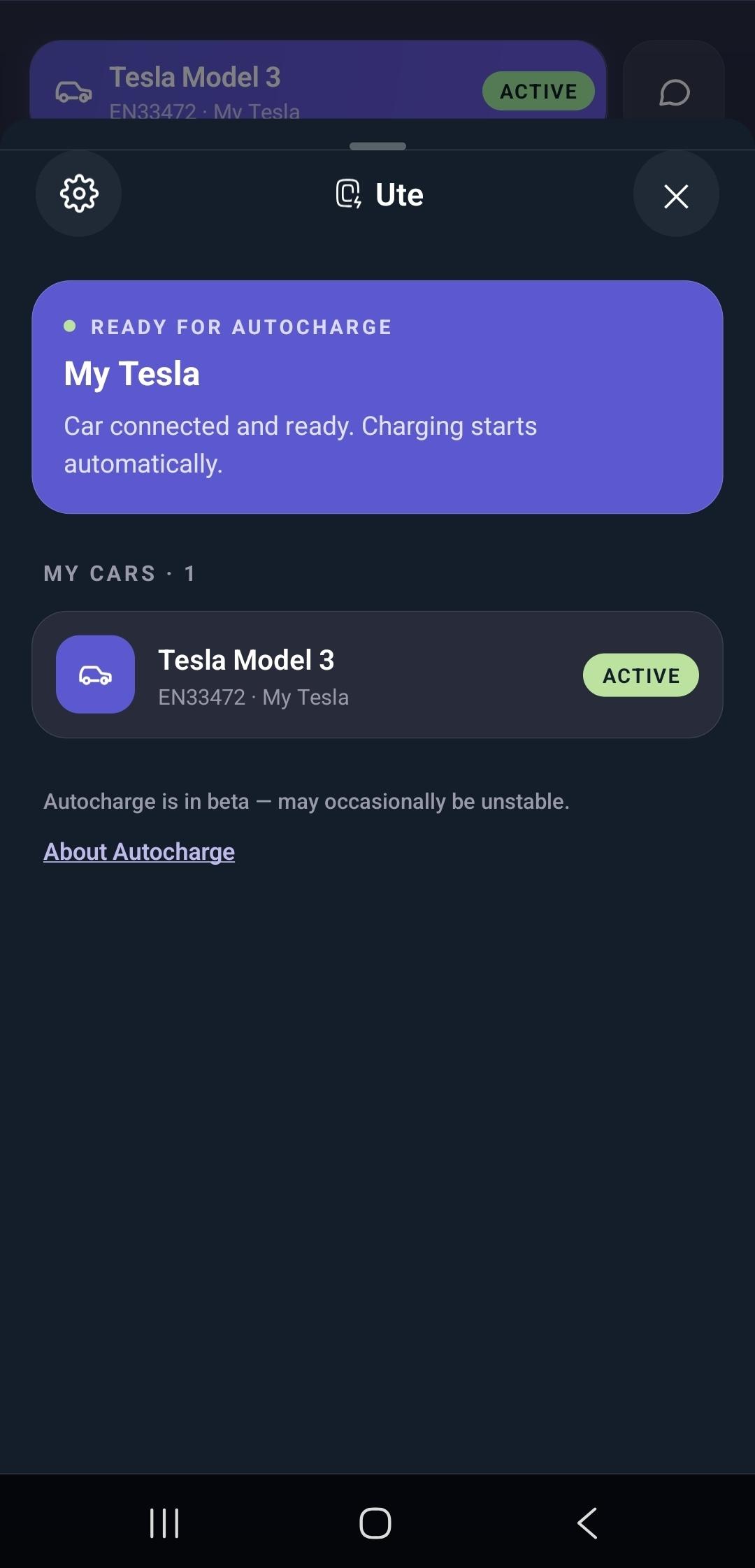
Efter att du anslutit igen visar panelen Redo för Autocharge och bilen listas som Aktiv under Mina bilar. Laddningen startar nu automatiskt varje gång den här bilen ansluts.
3. Starta laddning
När din bil är registrerad krävs inga extra steg för att starta en laddning.
Anslut. Ringen blir gul och visar Kräver auktorisering medan laddaren identifierar bilen.
Bilen känns igen. Den registrerade bilen (här Tesla Model 3) visas som Aktiv — Autocharge auktoriserar sessionen åt dig.
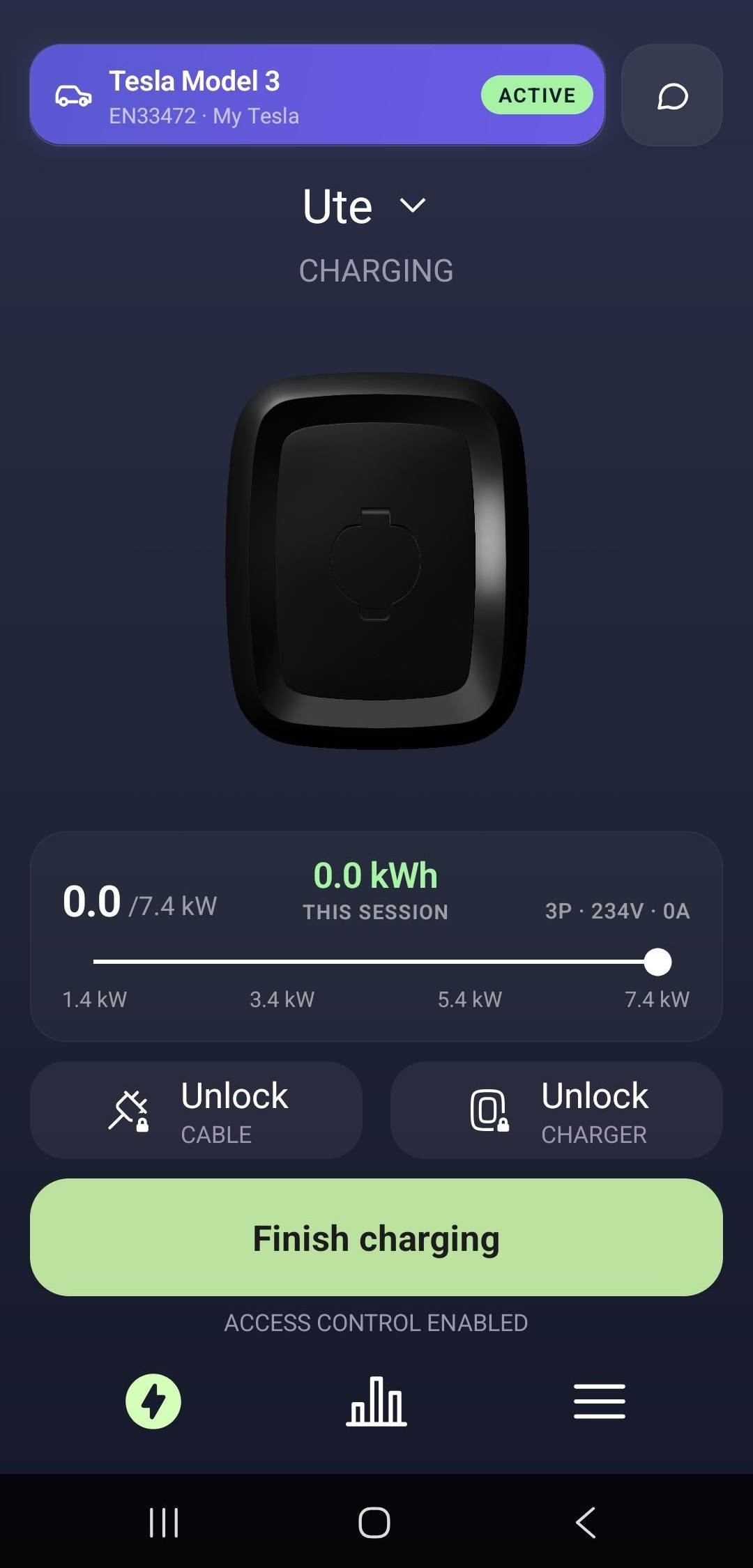
Laddningen startar. Statusen ändras till Laddar, och du kan avsluta sessionen när som helst med Avsluta laddning.
Tip
Om bilen inte känns igen vid en viss session (det kan hända medan Autocharge är i beta), auktorisera bara sessionen på vanligt sätt — tryck Starta laddning i appen eller håll fram din RFID-tagg. Din registrering förblir intakt till nästa gång.
Relaterat
- Åtkomstkontroll — RFID-taggar, Enua-appen och vem som kan starta en session.
- Vad betyder lamporna? — inklusive den gula ringen som kräver auktorisering.