Autocharge
Autocharge er et alternativ til å bruke en NFC-brikke eller å starte fra appen. Autocharge lar laderen din kjenne igjen bilen din automatisk. Når den er satt opp, kobler du bare til — ingen RFID-brikke og ingen trykk i appen nødvendig — og ladingen starter av seg selv. Dette fungerer på ladere som har tilgangskontroll aktivert, der en ladeøkt ellers måtte autoriseres.
Note
Autocharge er for øyeblikket i beta. Bilen gjenkjennes pålitelig mesteparten av tiden, men den kan av og til ikke bli oppdaget — i så fall autoriserer du ladeøkten som vanlig med RFID-brikken din eller Enua-appen. Funksjonen forbedres løpende, så oppførselen kan endre seg fra uke til uke. Hvis noe ikke fungerer som forventet, gi oss beskjed via chatten i appen.
Denne veiledningen dekker tre ting:
- Aktiver Autocharge på laderen din.
- Registrer kjøretøyet ditt.
- Start lading automatisk.
1. Aktiver Autocharge
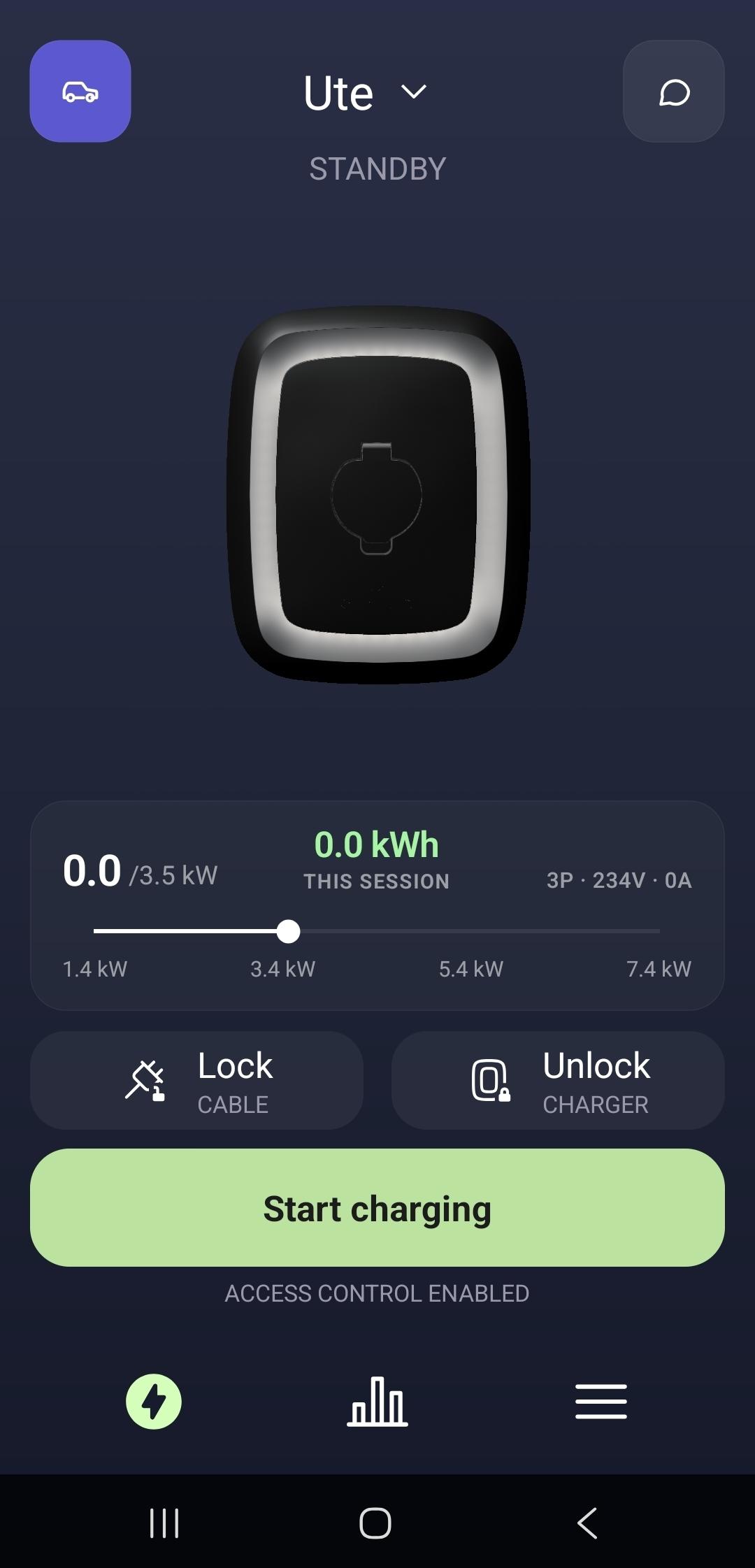
På laderens hjemmeskjerm åpner du Autocharge med bilikonet øverst til venstre.
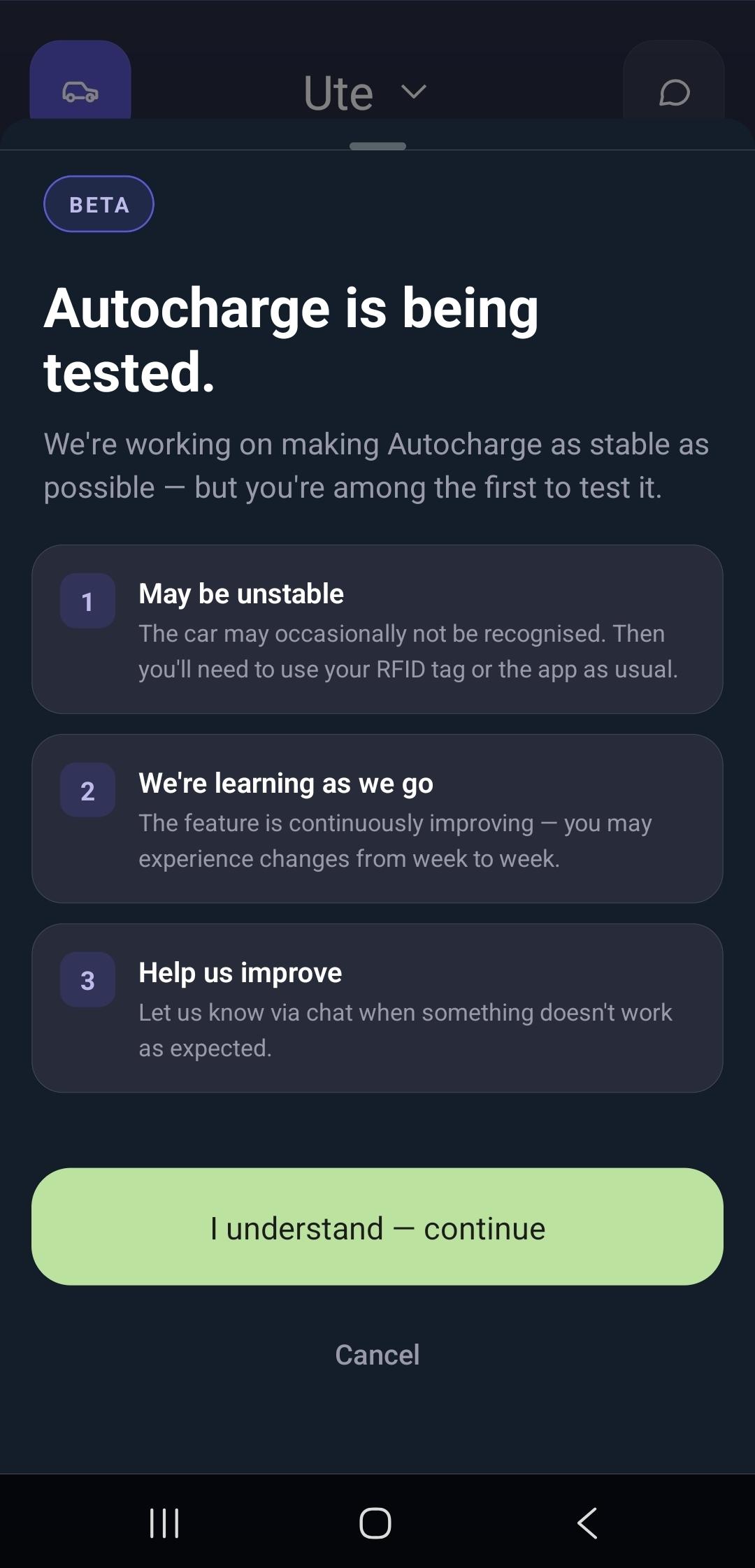
Første gang du åpner den, forklarer en kort melding at Autocharge er i beta. Les den og trykk Jeg forstår — fortsett.
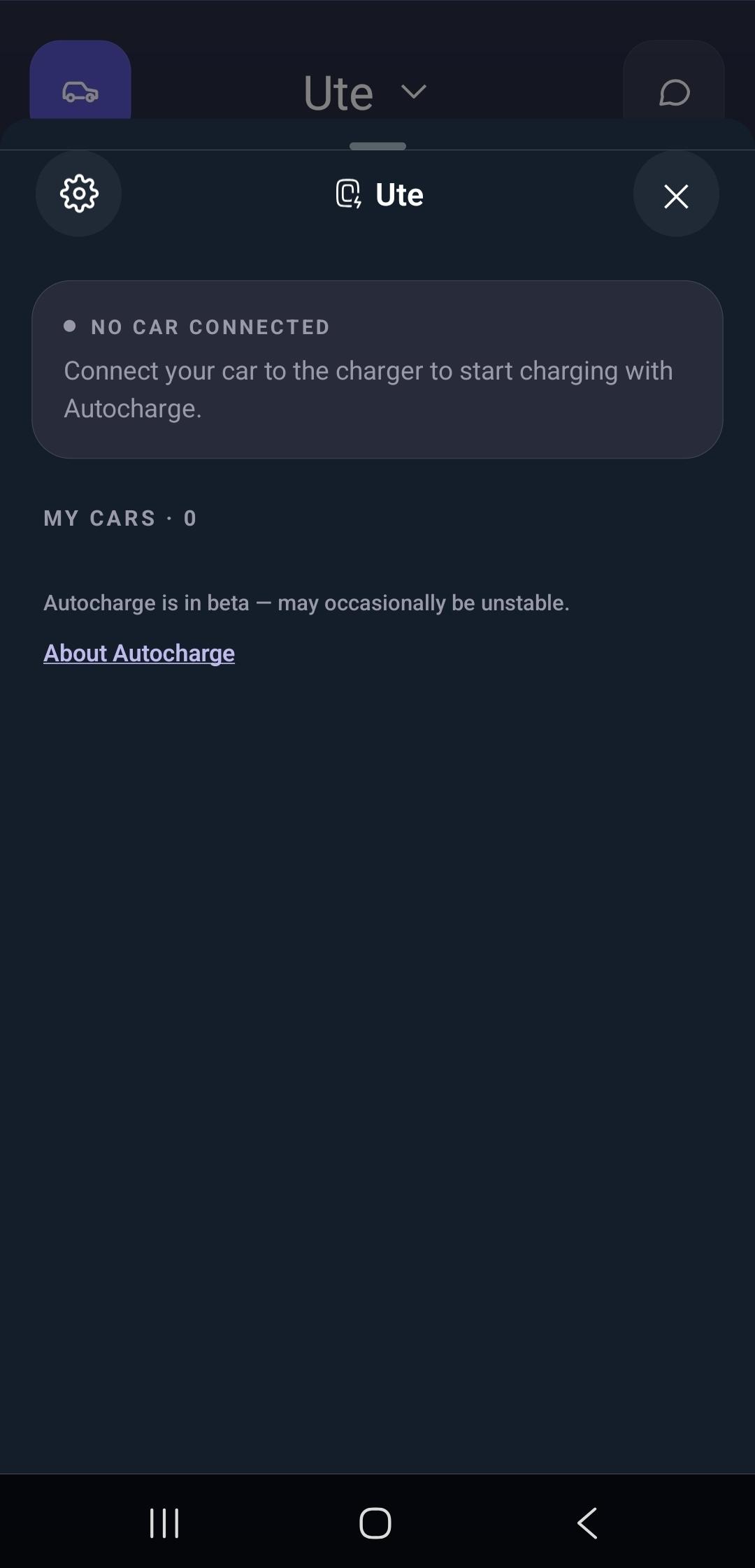
Dette åpner Autocharge-panelet. Før en bil er registrert, viser det Ingen bil tilkoblet og Mine biler · 0.
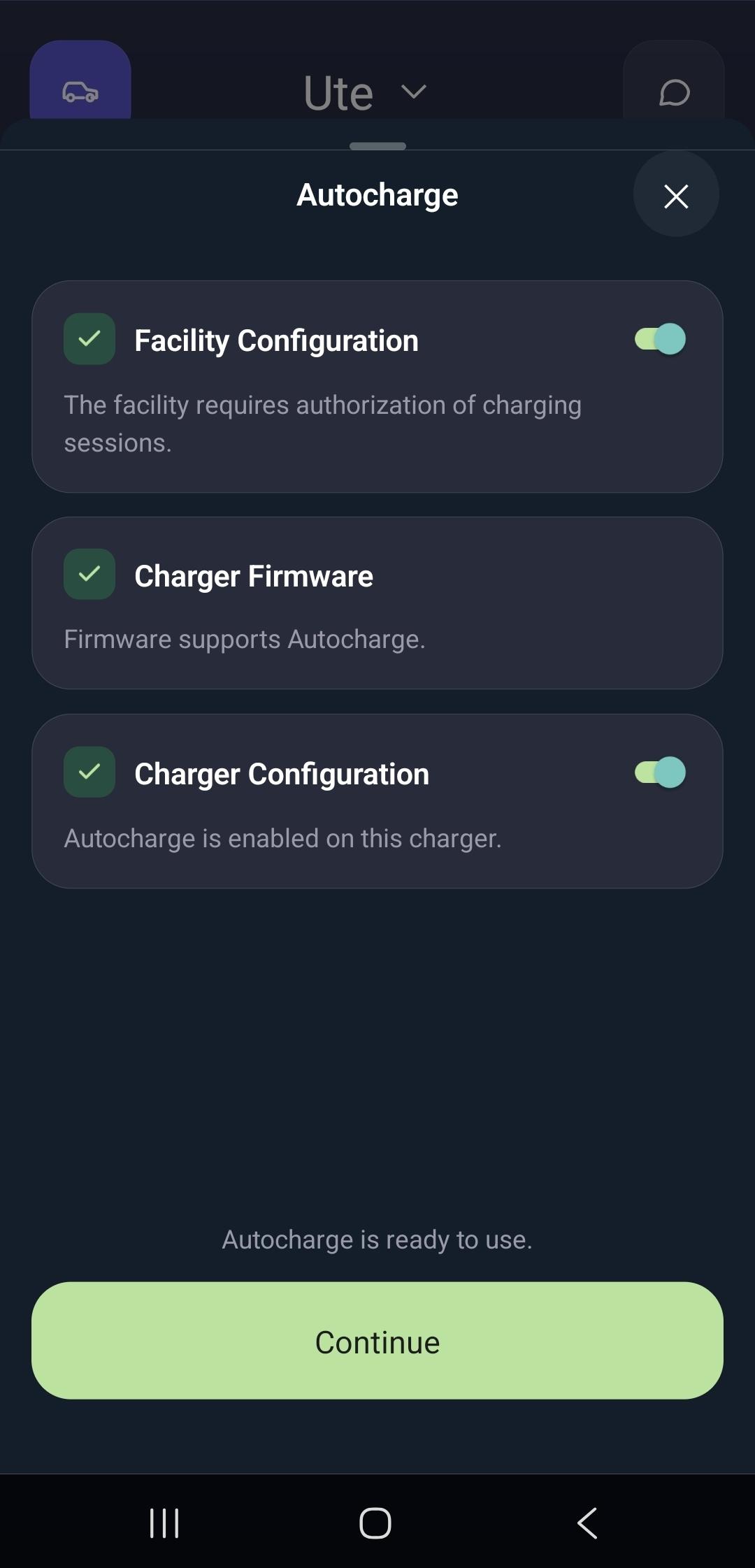
Åpne innstillingene (tannhjulikonet) for å bekrefte at laderen din er klar. Tre vilkår må hvert vise en grønn hake:
- Anleggskonfigurasjon — anlegget krever autorisering av ladeøkter.
- Laderens programvare — programvaren støtter Autocharge.
- Laderkonfigurasjon — Autocharge er aktivert på denne laderen.
Når alle tre er grønne, ser du Autocharge er klar til bruk. Trykk Fortsett.
Note
Hvis et vilkår ikke er oppfylt, kan ikke Autocharge aktiveres ennå. Programvare og laderkonfigurasjon oppdateres automatisk når laderen er på nett; hvis anlegget ikke krever autorisering, er det ingenting å automatisere. Ta kontakt via chatten i appen hvis et vilkår forblir uoppfylt.
2. Registrer kjøretøyet ditt
Du registrerer en bil ved å koble den til én gang slik at laderen kan fange opp identiteten dens.
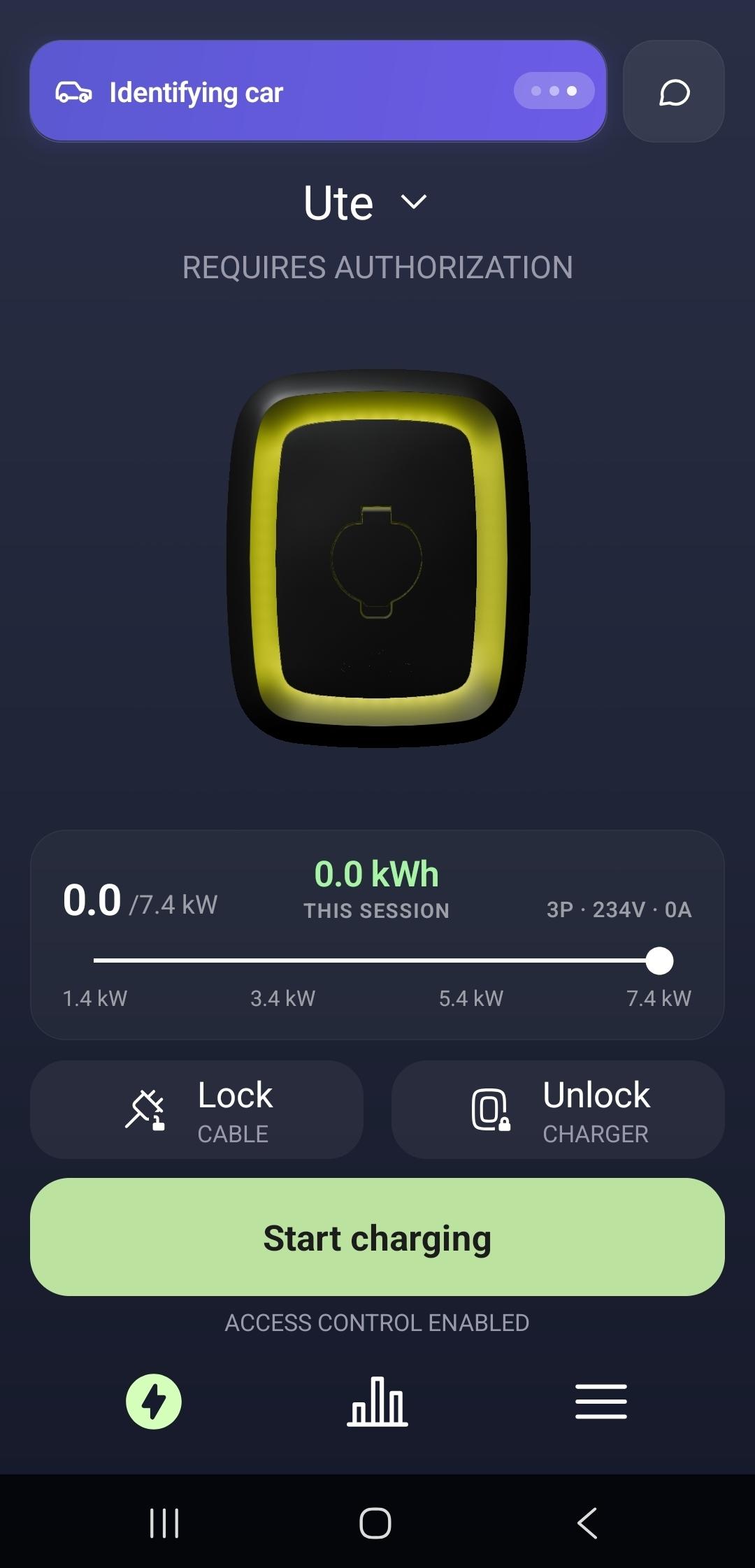
Koble bilen til laderen. Ringen blir gul, statusen viser Krever autorisering, og appen viser Identifiserer bil mens den leser kjøretøyet.
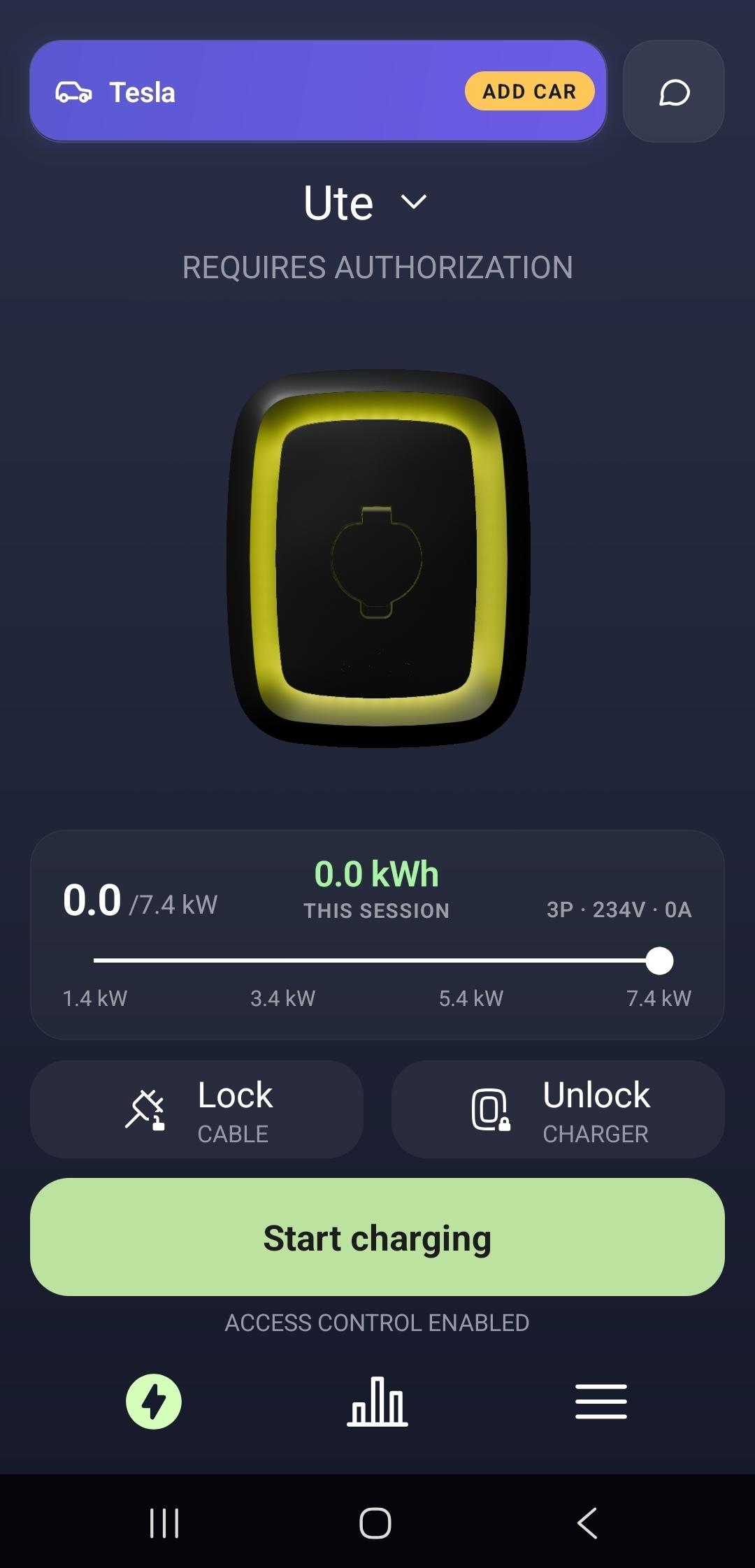
Hvis bilen din støtter Autocharge, identifiserer laderen den — her en Tesla — og en Legg til bil-knapp vises i kjøretøyfeltet øverst. Denne meldingen vises bare for kjøretøy som støtter Autocharge. Trykk Legg til bil.
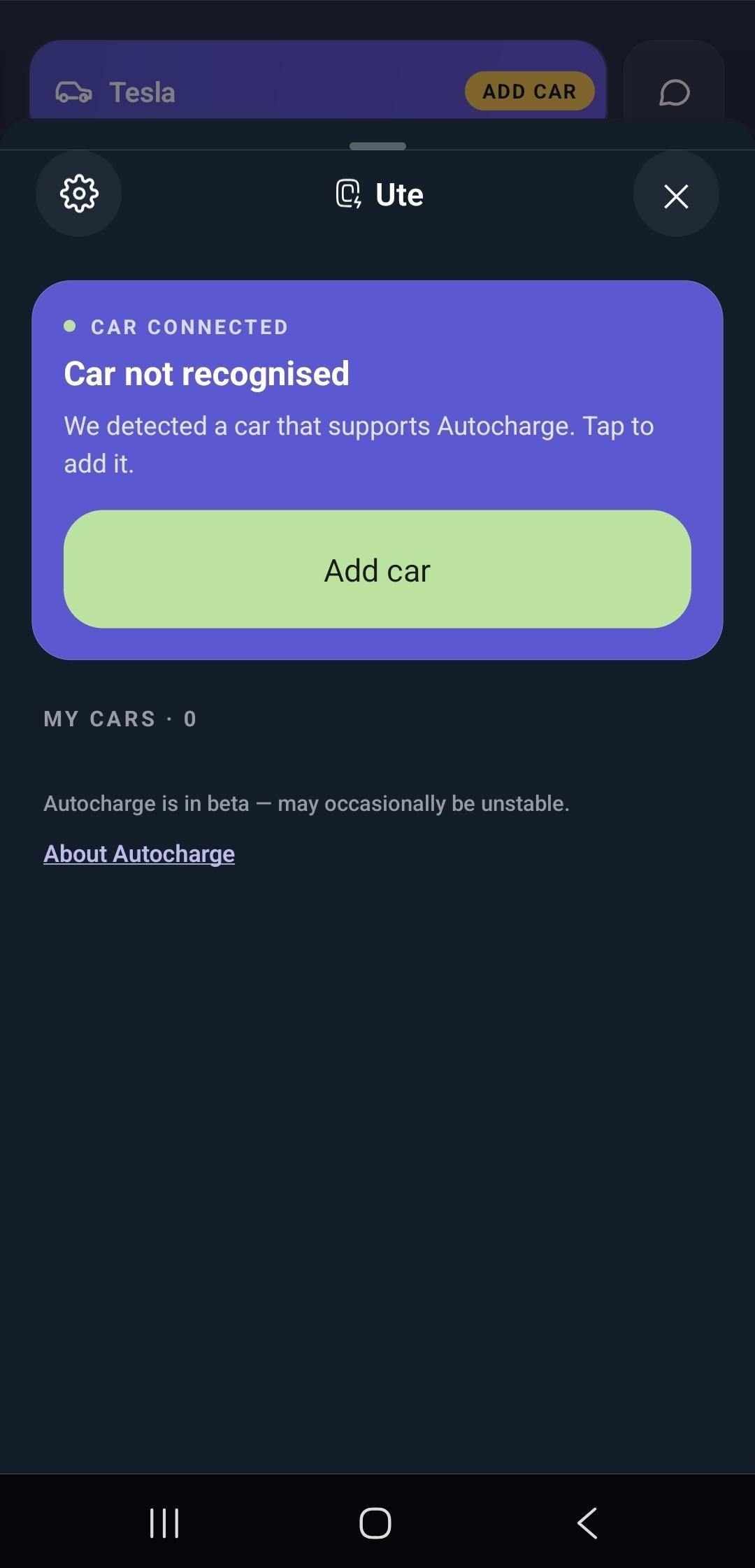
Autocharge-panelet åpnes og viser Bil ikke gjenkjent — den er oppdaget, men ikke registrert ennå. Trykk Legg til bil for å fortsette.
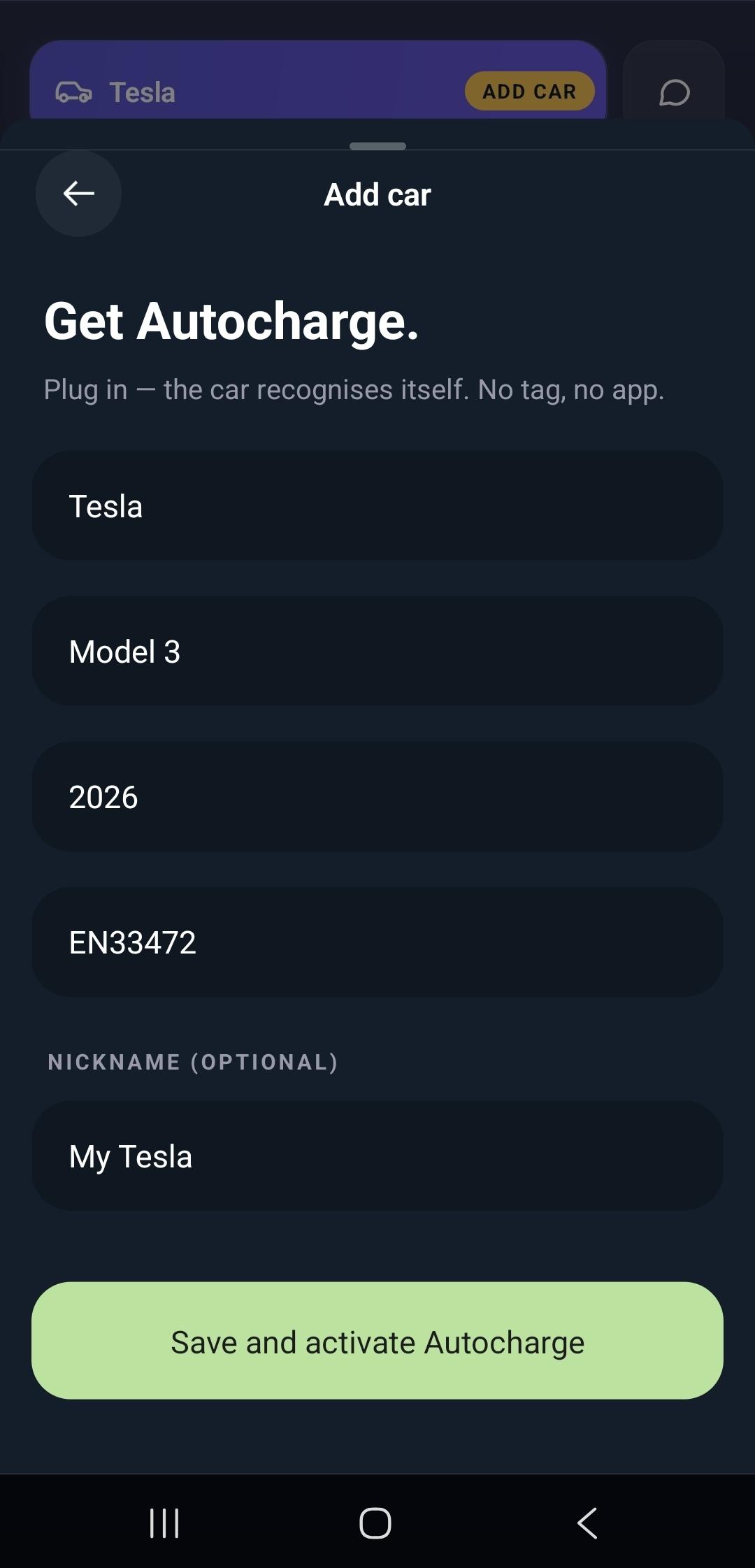
Fyll inn bilens detaljer — merke, modell og årstall. Legg til et valgfritt kallenavn for å skille biler fra hverandre, og trykk deretter Lagre og aktiver Autocharge.
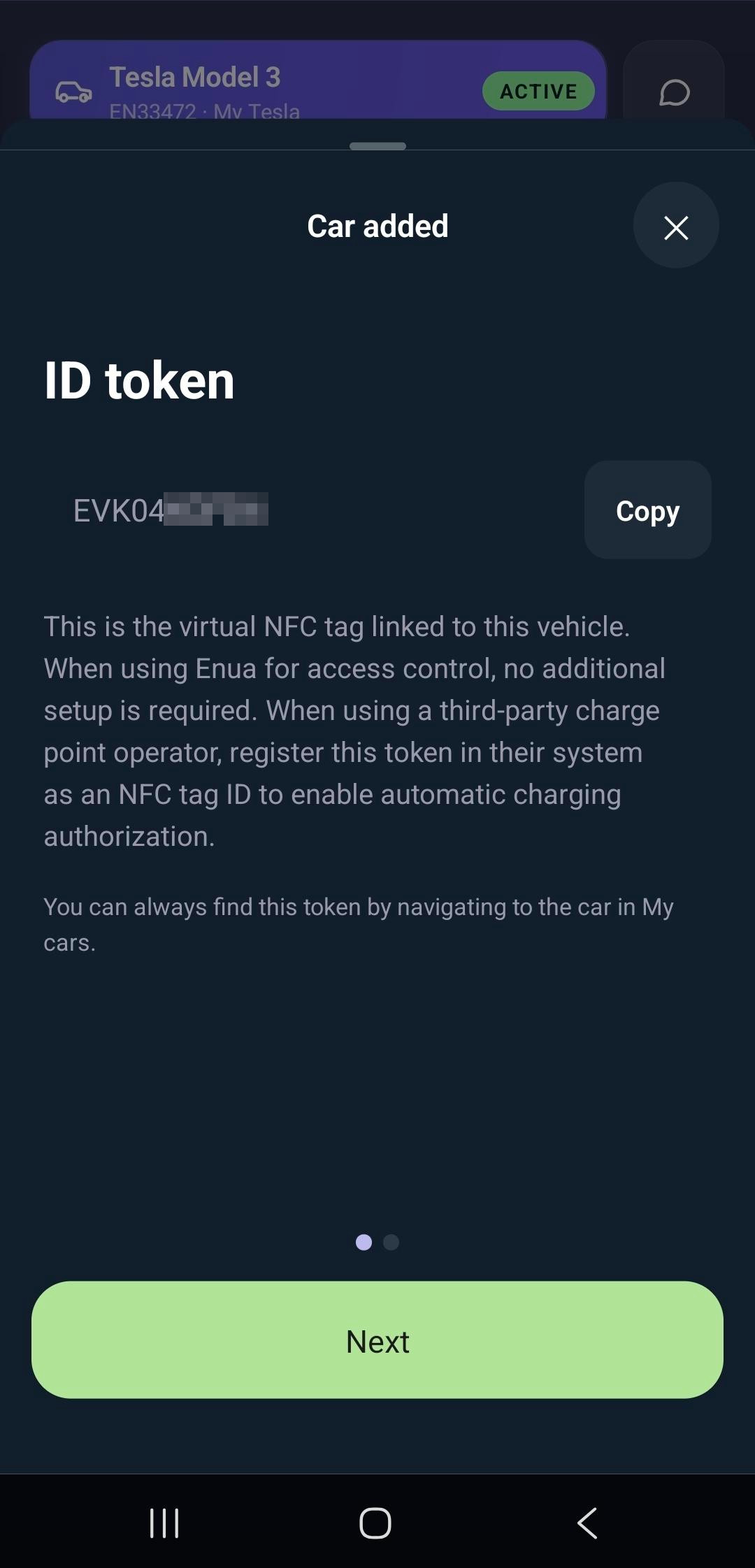
Bilen legges til, og du får vist dens ID-token — en virtuell NFC-brikke knyttet til kjøretøyet. Med Enua-tilgangskontroll trengs ingen videre oppsett. Hvis du lader hos en tredjepartsoperatør, registrer dette tokenet i deres system som en NFC-brikke-ID. Du finner det alltid igjen under bilen i Mine biler. Trykk Neste.
Warning
Lader du via en tredjeparts ladeoperatør (CPO)? Når Autocharge starter en ladeøkt, sender Enua bilens virtuelle NFC-brikke (ID-tokenet) til CPO-en for å identifisere kjøretøyet ditt. CPO-en godtar bare brikker som er registrert i appen sin — så hvis dette tokenet ikke er registrert der, vil CPO-en avvise det og autoriseringen vil mislykkes: bilen starter ikke å lade. Kopier ID-tokenet og registrer det i CPO-appen din som en NFC-brikke-ID før du lader. Dette gjelder ikke når du bruker Enua til tilgangskontroll.
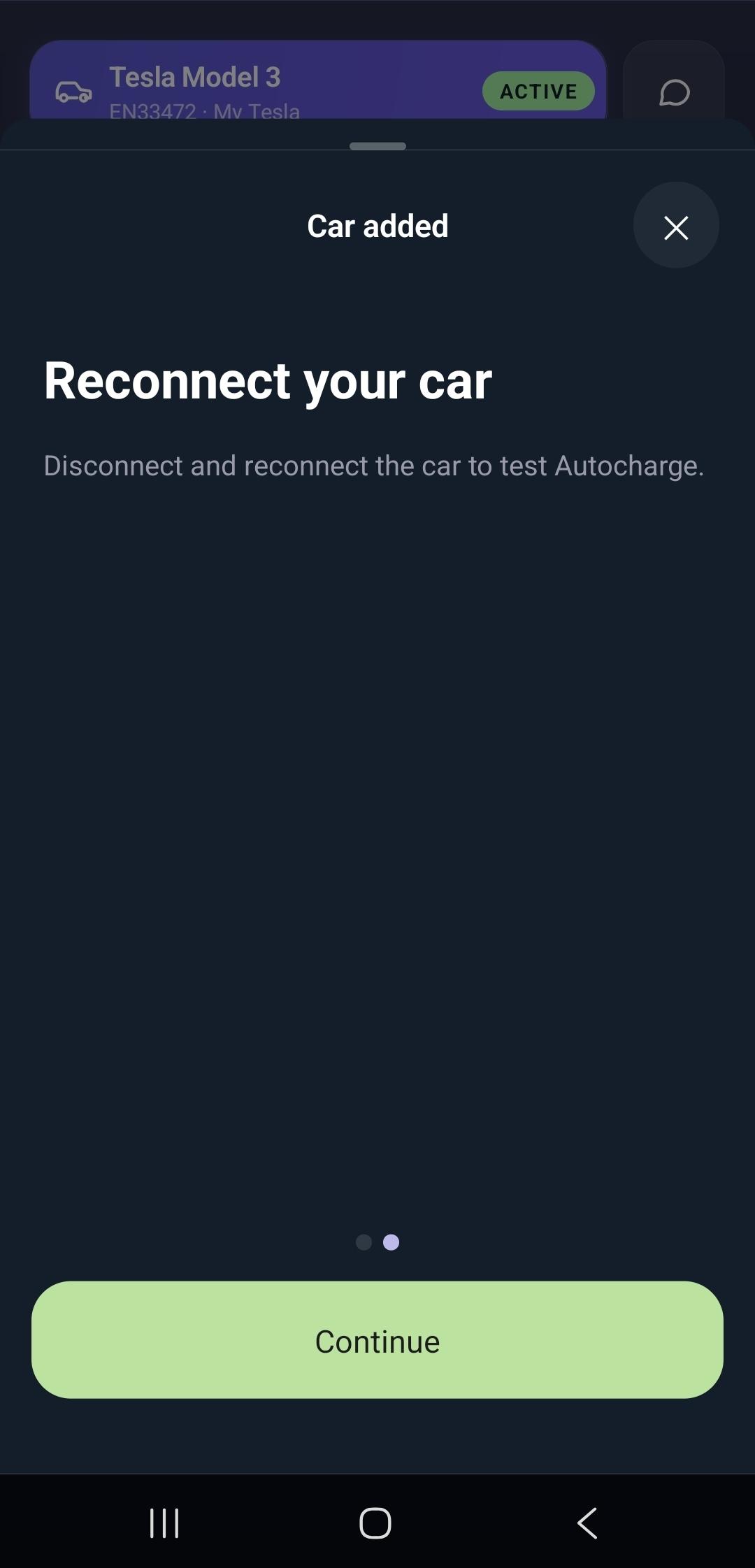
Appen ber deg deretter om å koble til bilen på nytt — koble fra og koble til igjen for å teste Autocharge. Trykk Fortsett.
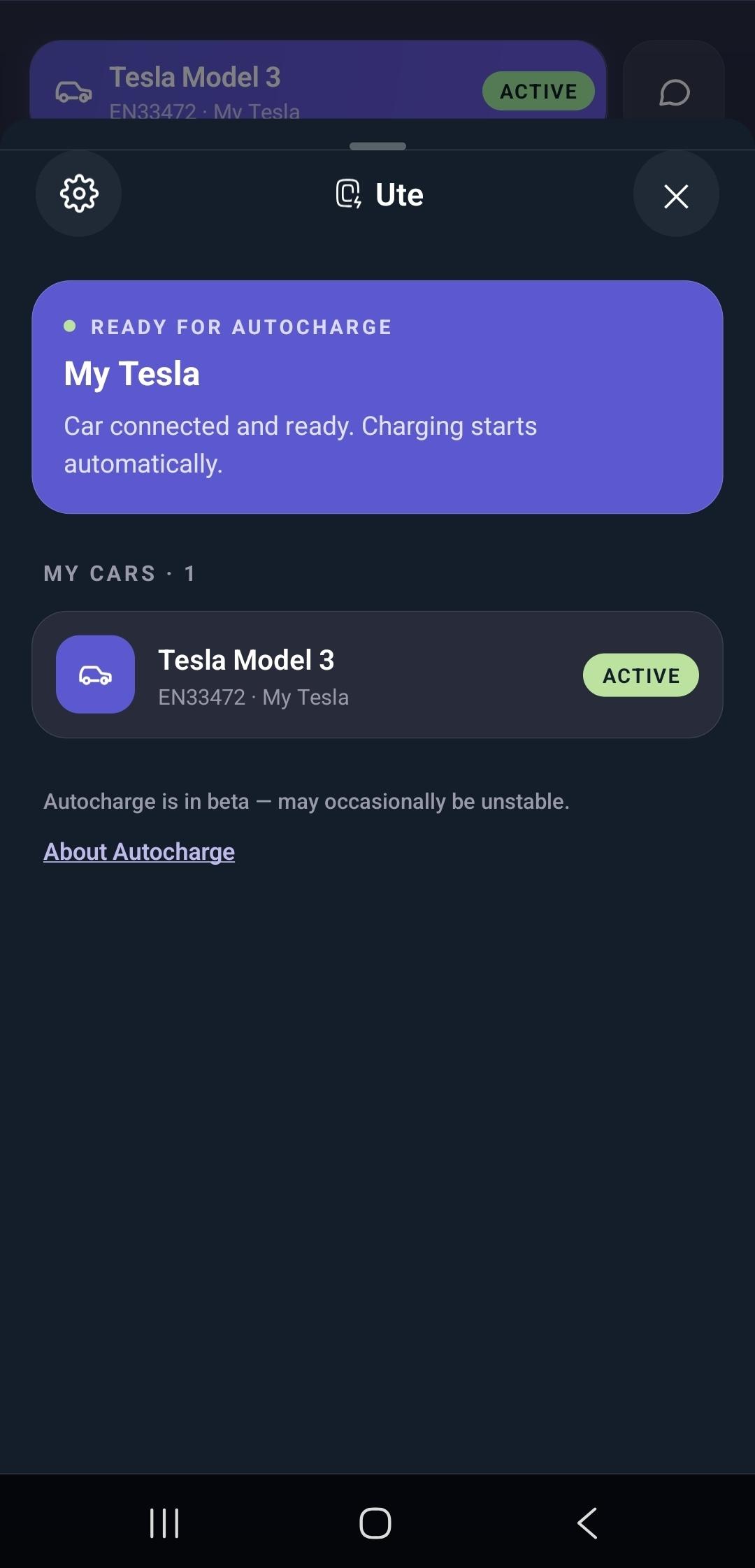
Etter at du har koblet til på nytt, viser panelet Klar for Autocharge og bilen er oppført som Aktiv under Mine biler. Ladingen starter nå automatisk hver gang denne bilen kobles til.
3. Start lading
Når bilen din er registrert, krever det ingen ekstra trinn å starte en lading.
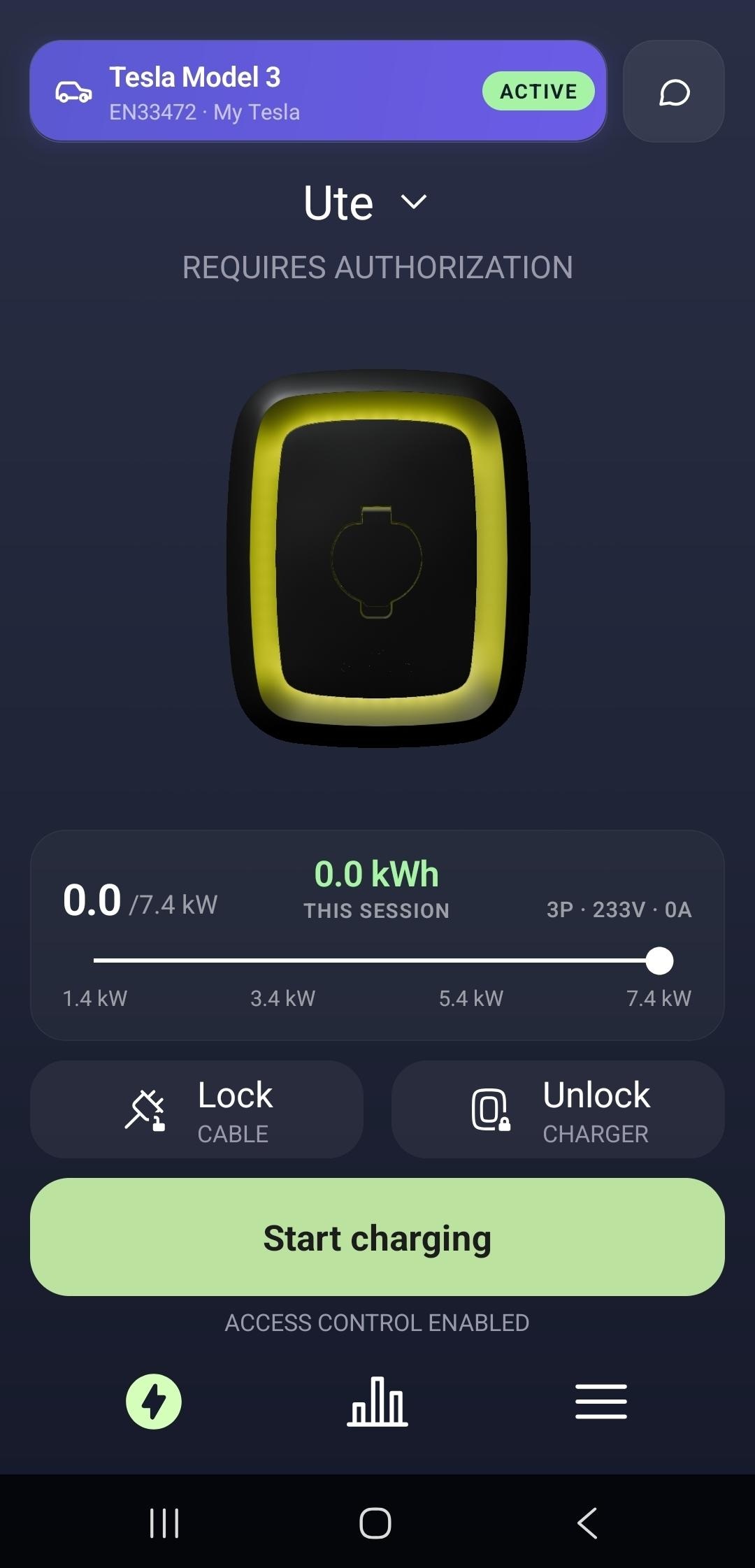
Koble til. Ringen blir gul og viser Krever autorisering mens laderen identifiserer bilen.
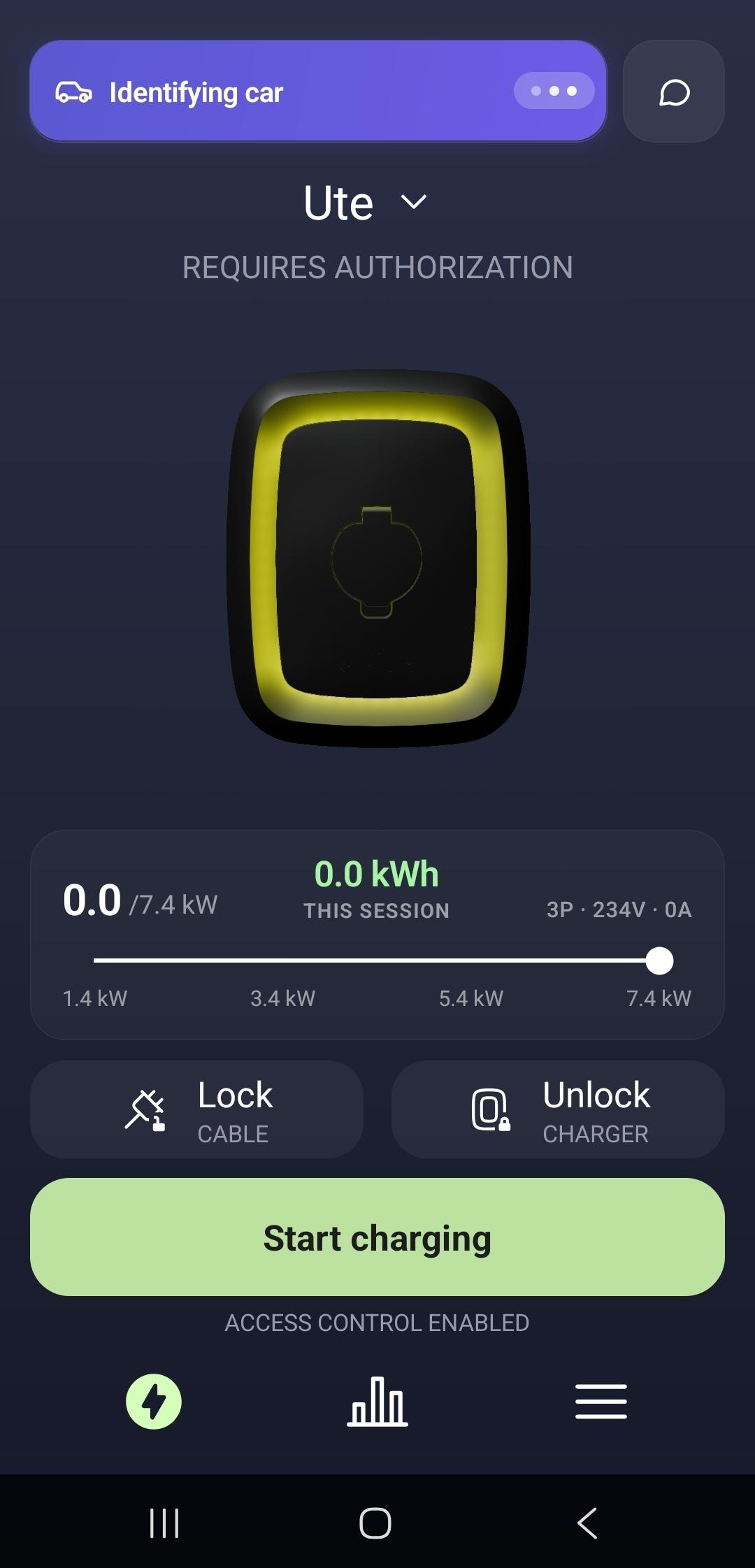
Bilen gjenkjennes. Den registrerte bilen (her Tesla Model 3) vises som Aktiv — Autocharge autoriserer ladeøkten for deg.
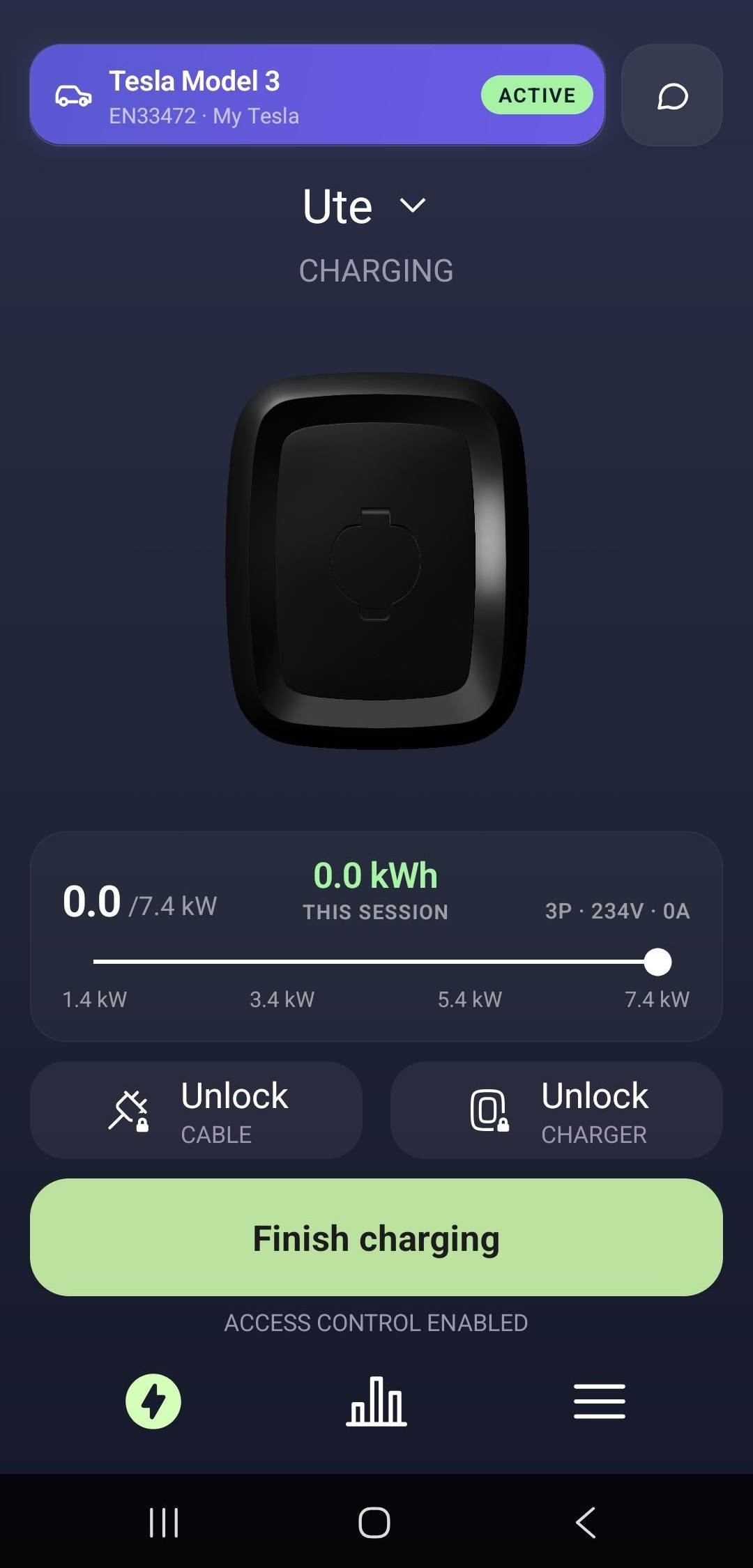
Ladingen starter. Statusen endres til Lader, og du kan avslutte ladeøkten når som helst med Avslutt lading.
Tip
Hvis bilen ikke gjenkjennes i en bestemt ladeøkt (det kan skje mens Autocharge er i beta), autoriserer du bare ladeøkten på vanlig måte — trykk Start lading i appen eller hold frem RFID-brikken din. Registreringen din består til neste gang.
Relatert
- Tilgangskontroll — RFID-brikker, Enua-appen og hvem som kan starte en ladeøkt.
- Hva betyr lysene? — inkludert den gule «krever autorisering»-ringen.