Autocharge
Autocharge er et alternativ til at bruge et NFC-tag eller at starte fra appen. Autocharge gør, at din lader automatisk genkender din bil. Når det er konfigureret, tilslutter du blot — uden RFID-tag og uden app-tryk — og opladningen starter af sig selv. Dette fungerer på ladere, hvor adgangskontrol er aktiveret, og hvor en session ellers skulle godkendes.
Note
Autocharge er i øjeblikket i beta. Bilen genkendes pålideligt det meste af tiden, men den kan af og til ikke blive registreret — i så fald godkender du sessionen som sædvanligt med dit RFID-tag eller Enua-appen. Funktionen forbedres løbende, så adfærden kan ændre sig fra uge til uge. Hvis noget ikke fungerer som forventet, så lad os vide det via chatten i appen.
Denne vejledning dækker tre ting:
- Aktivér Autocharge på din lader.
- Registrer dit køretøj.
- Start opladning automatisk.
1. Aktivér Autocharge
På laderens hovedside åbner du Autocharge med bil-ikonet i øverste venstre hjørne.
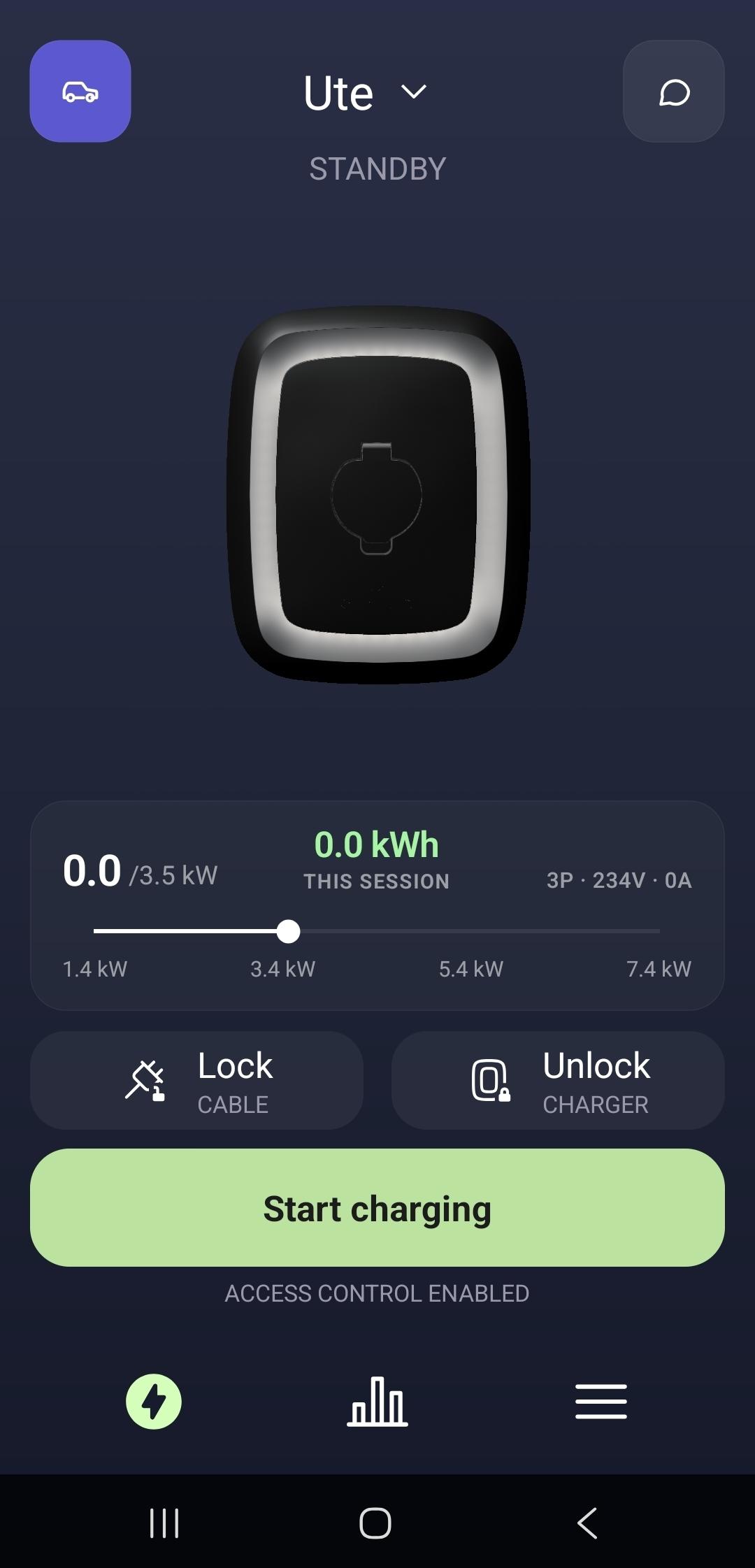
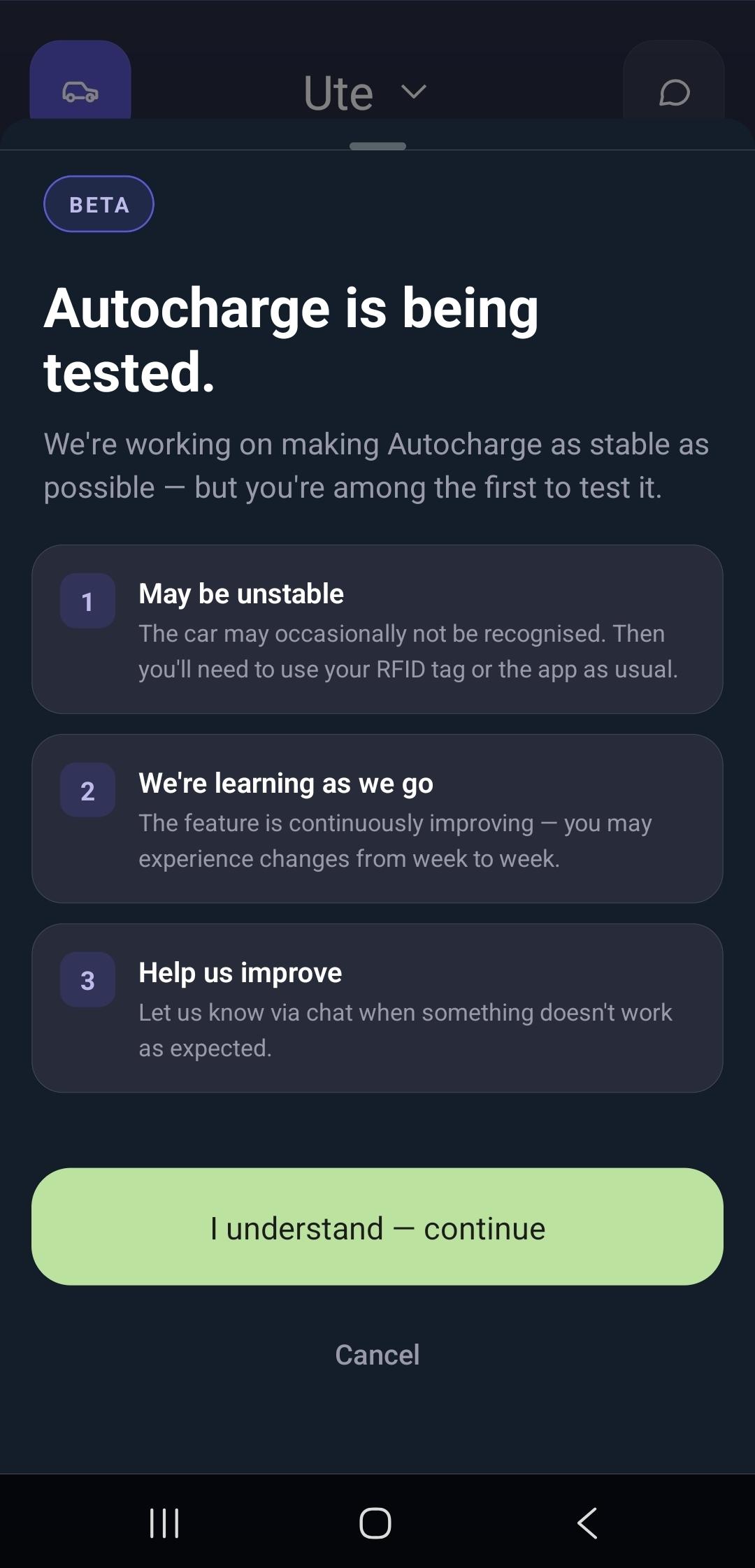
Første gang du åbner den, forklarer en kort note, at Autocharge er i beta. Læs den, og tryk Jeg forstår — fortsæt.
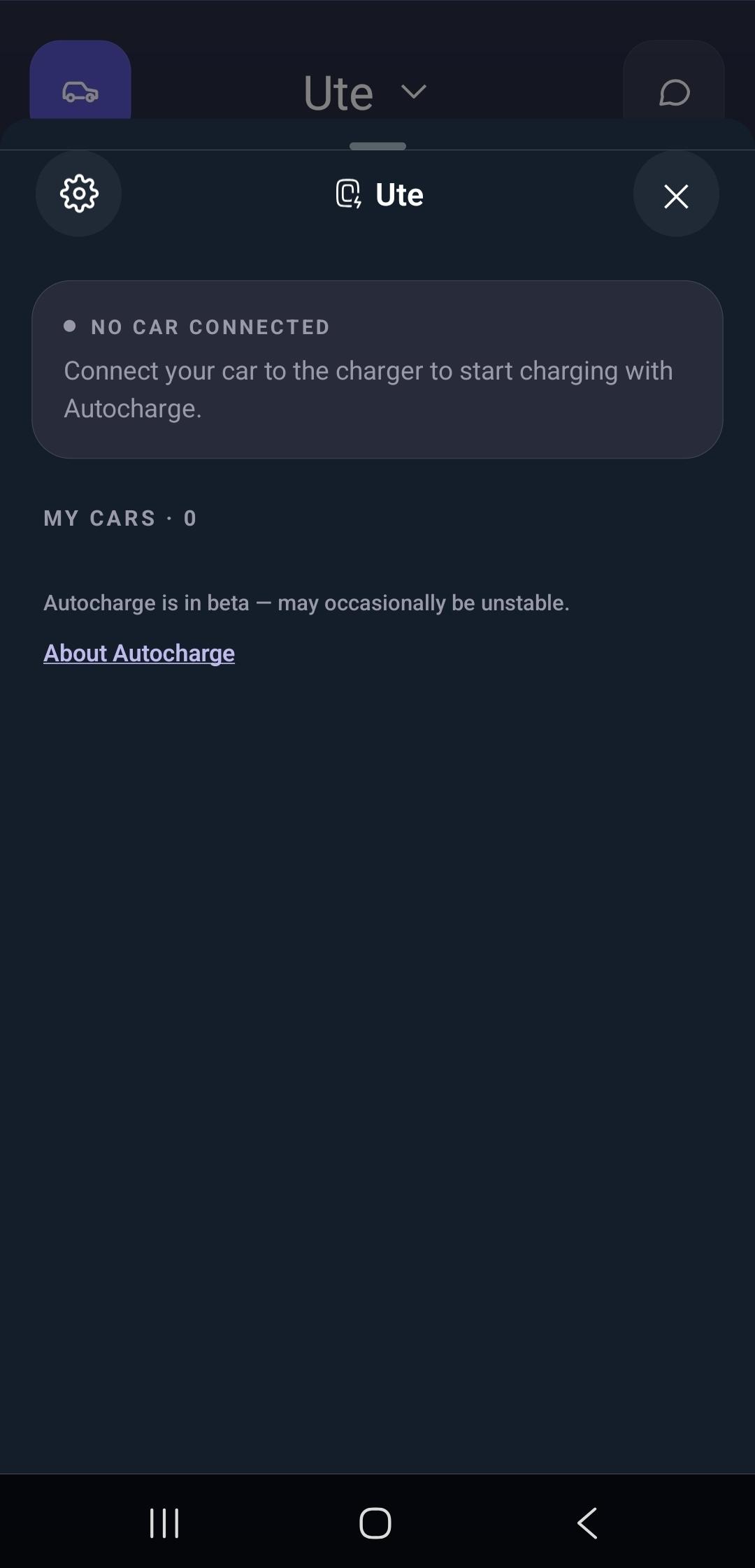
Dette åbner Autocharge-panelet. Før en bil er registreret, viser det Ingen bil tilsluttet og Mine biler · 0.
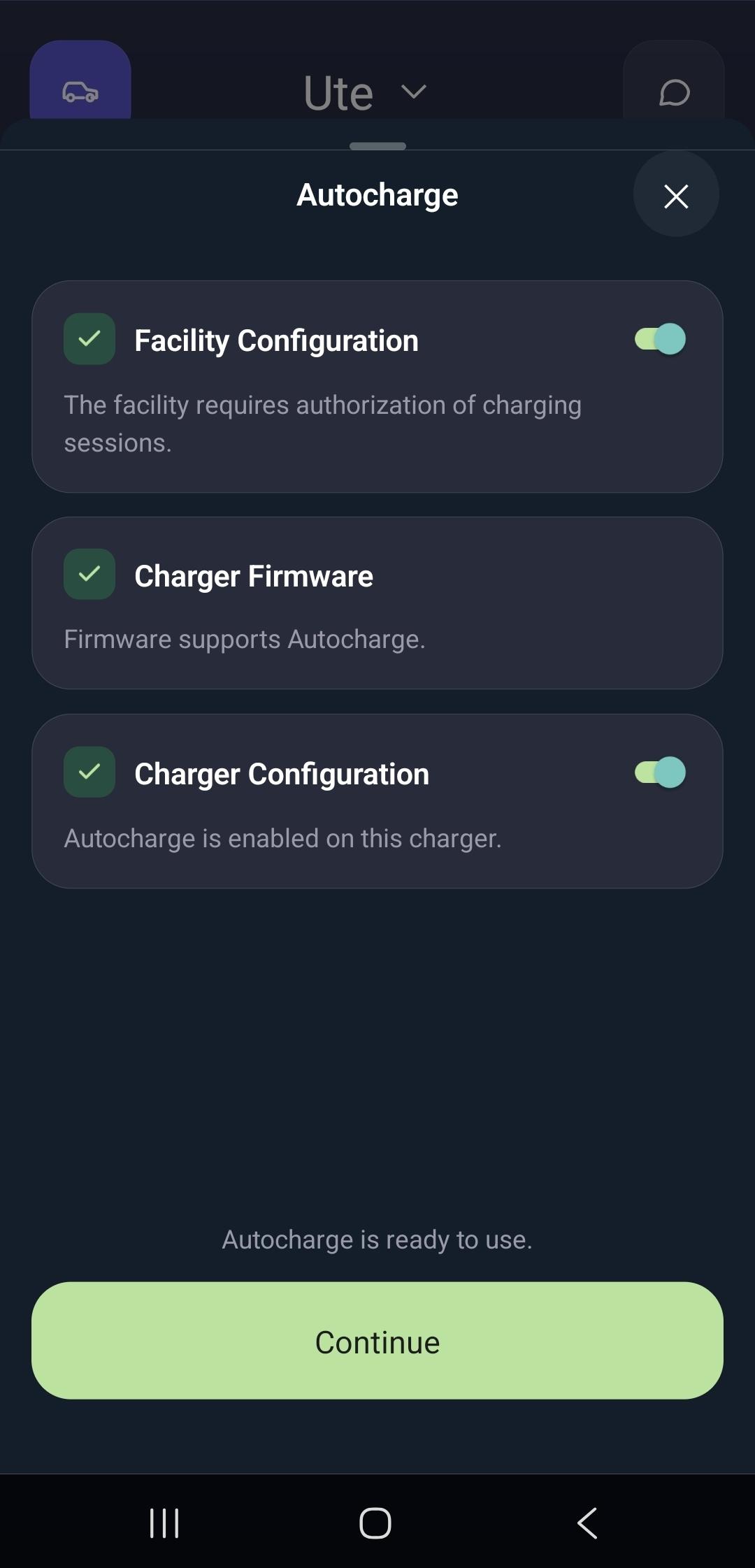
Åbn indstillingerne (tandhjuls-ikonet) for at bekræfte, at din lader er klar. Tre betingelser skal hver vise et grønt flueben:
- Anlægskonfiguration — anlægget kræver godkendelse af sessioner.
- Laderens firmware — firmwaren understøtter Autocharge.
- Laderkonfiguration — Autocharge er aktiveret på denne lader.
Når alle tre er grønne, ser du Autocharge er klar til brug. Tryk Fortsæt.
Note
Hvis en betingelse ikke er opfyldt, kan Autocharge ikke aktiveres endnu. Firmware og laderkonfiguration opdateres automatisk, når laderen er online; hvis anlægget ikke kræver godkendelse, er der intet at automatisere. Tag fat via chatten i appen, hvis en betingelse forbliver uopfyldt.
2. Registrer dit køretøj
Du registrerer en bil ved at tilslutte den én gang, så laderen kan registrere dens identitet.
Tilslut bilen til laderen. Ringen bliver gul, status viser Kræver godkendelse, og appen viser Identificerer bil, mens den aflæser køretøjet.
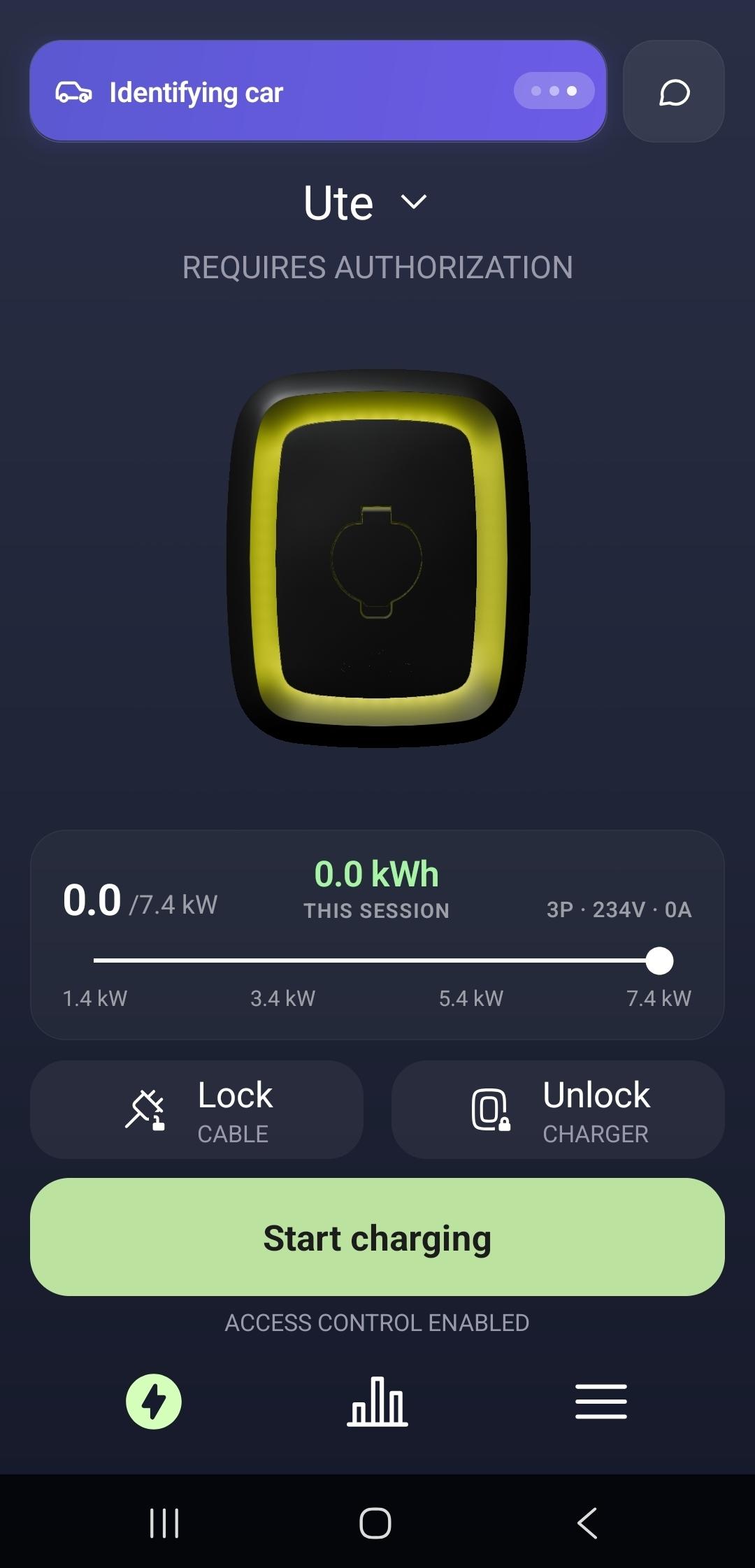
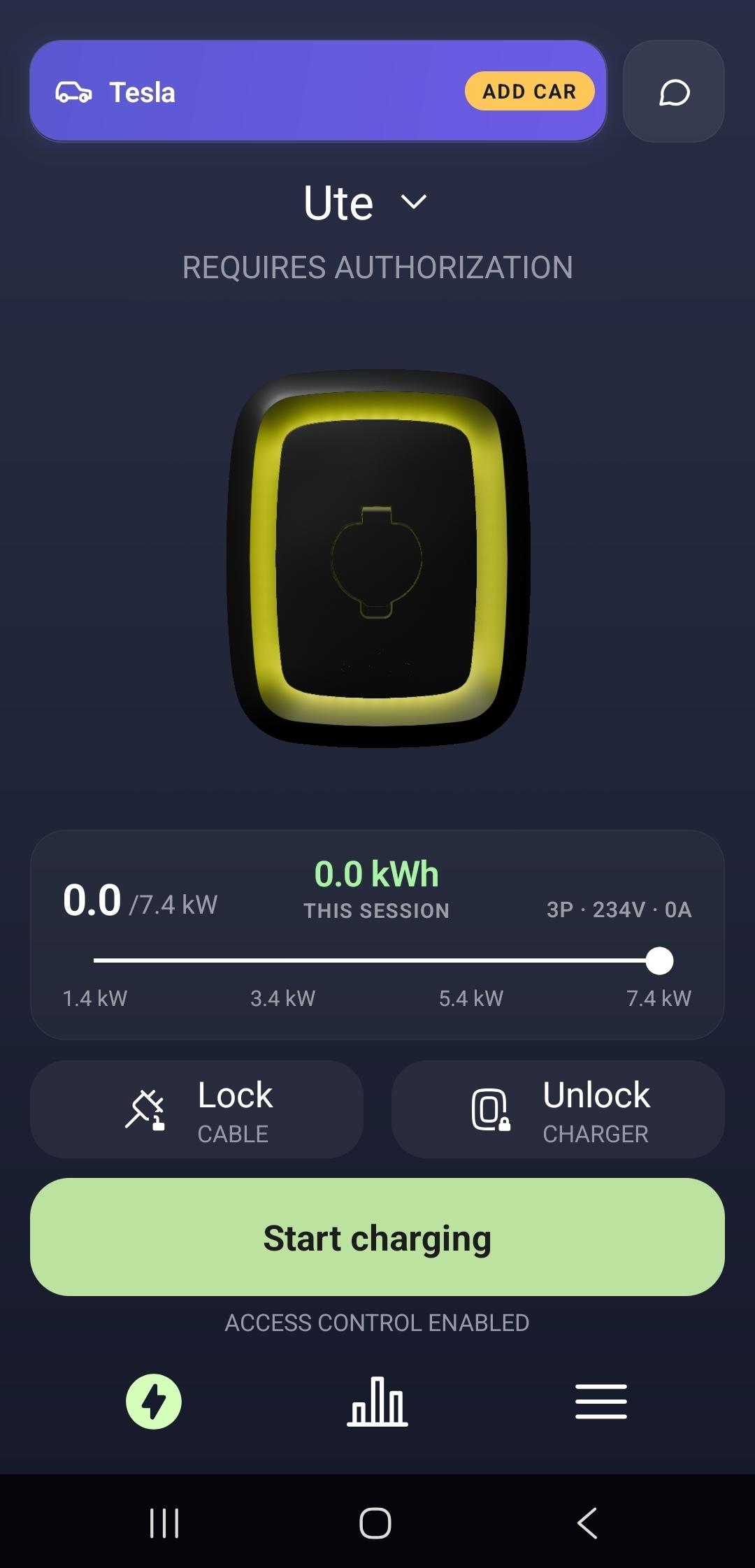
Hvis din bil understøtter Autocharge, identificerer laderen den — her en Tesla — og en Tilføj bil-knap vises i køretøjschippen øverst. Denne prompt vises kun for køretøjer, der understøtter Autocharge. Tryk Tilføj bil.
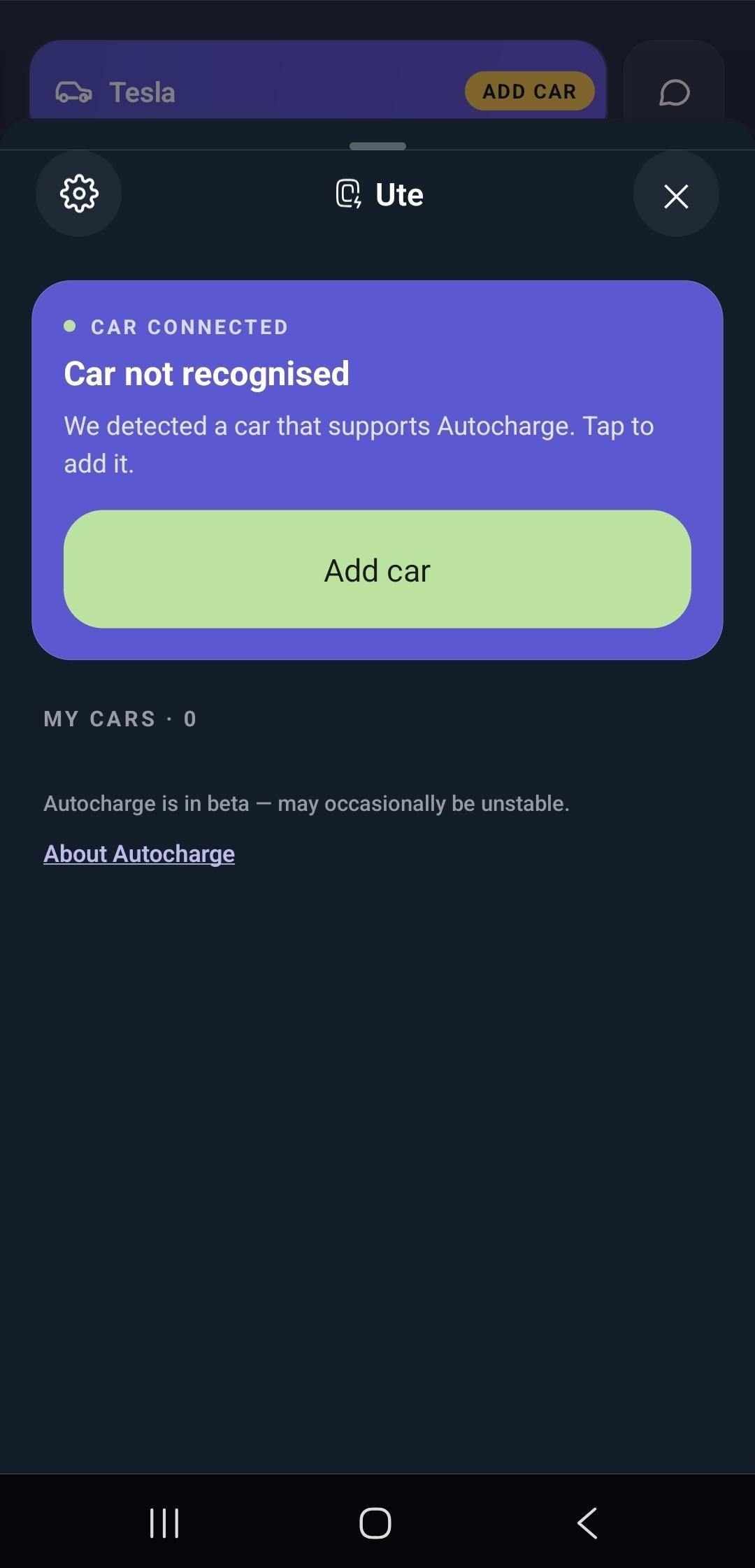
Autocharge-panelet åbner og viser Bil ikke genkendt — den er registreret, men ikke tilføjet endnu. Tryk Tilføj bil for at fortsætte.
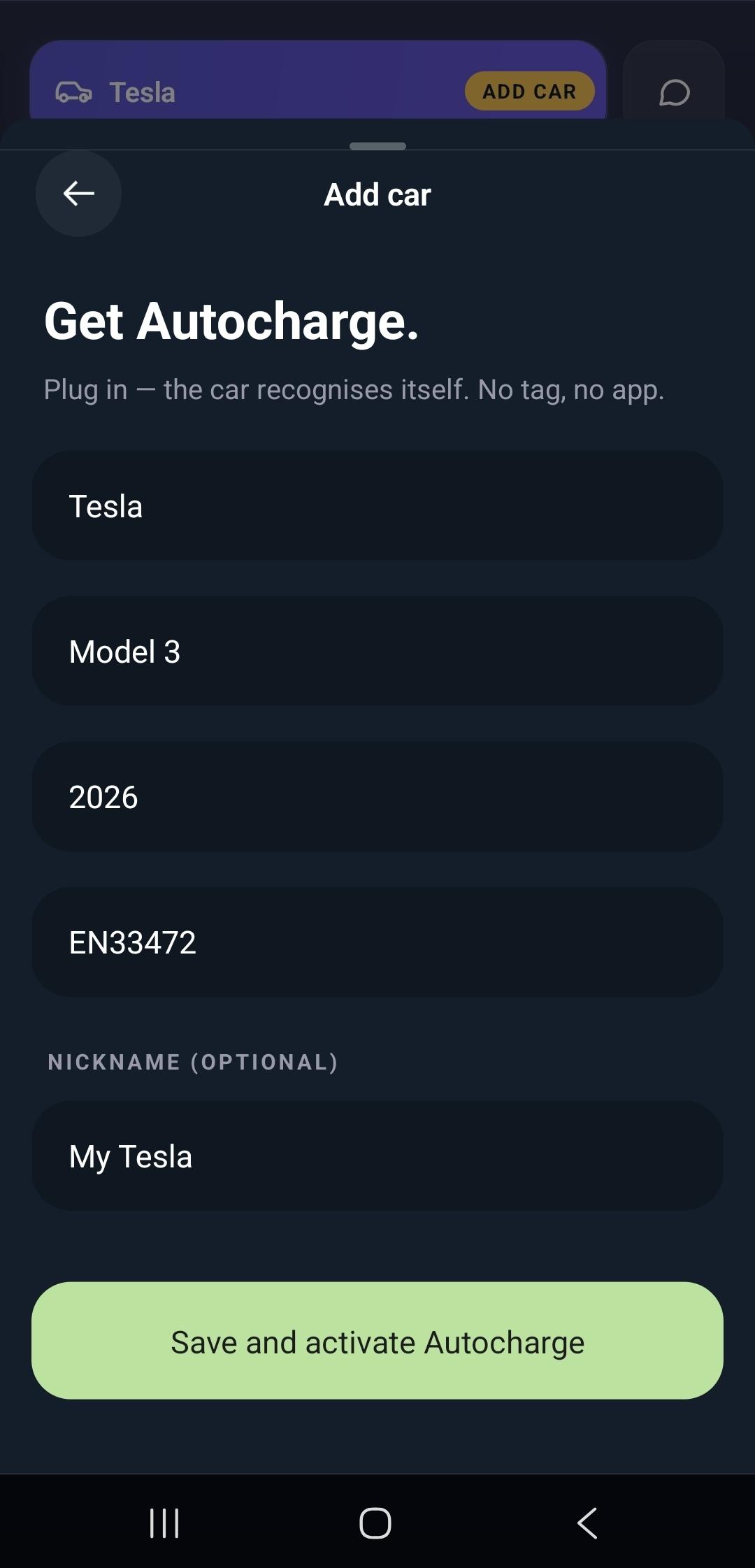
Udfyld bilens oplysninger — mærke, model og årgang. Tilføj eventuelt et kaldenavn for at skelne biler fra hinanden, og tryk derefter Gem og aktivér Autocharge.
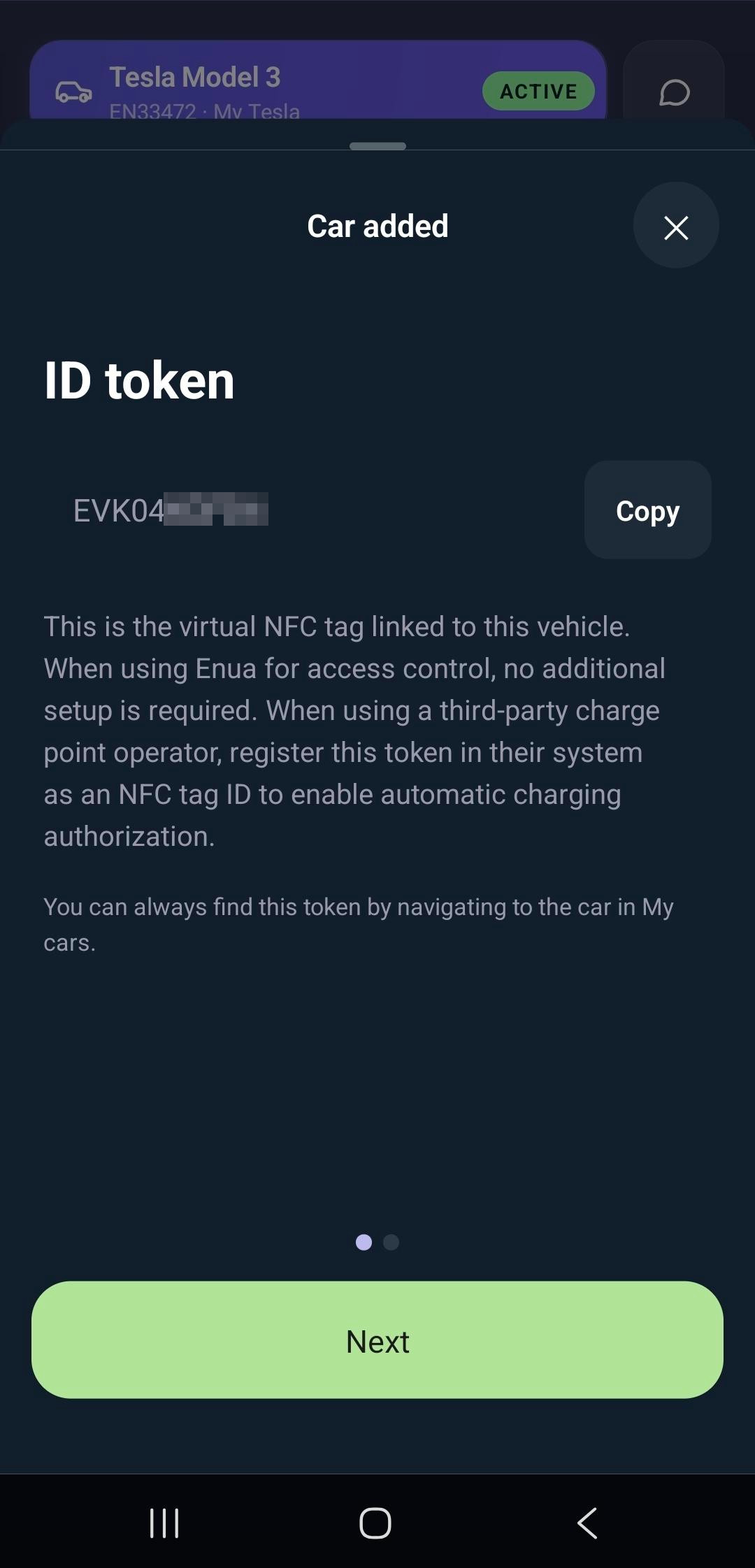
Bilen tilføjes, og du får vist dens ID-token — et virtuelt NFC-tag knyttet til køretøjet. Med Enua-adgangskontrol kræves ingen yderligere opsætning. Hvis du oplader hos en tredjepartsoperatør, skal du registrere dette token i deres system som et NFC-tag-id. Du kan altid finde det igen under bilen i Mine biler. Tryk Næste.
Warning
Oplader du via en tredjeparts-ladeoperatør (CPO)? Når Autocharge starter en session, sender Enua bilens virtuelle NFC-tag (ID-token'et) til CPO'en for at identificere dit køretøj. CPO'en accepterer kun tags, der er registreret i dens app — så hvis dette token ikke er registreret der, vil CPO'en afvise det, og godkendelsen vil mislykkes: bilen begynder ikke at oplade. Kopiér ID-token'et, og registrér det i din CPO-app som et NFC-tag-id, før du oplader. Dette gælder ikke, når du bruger Enua til adgangskontrol.
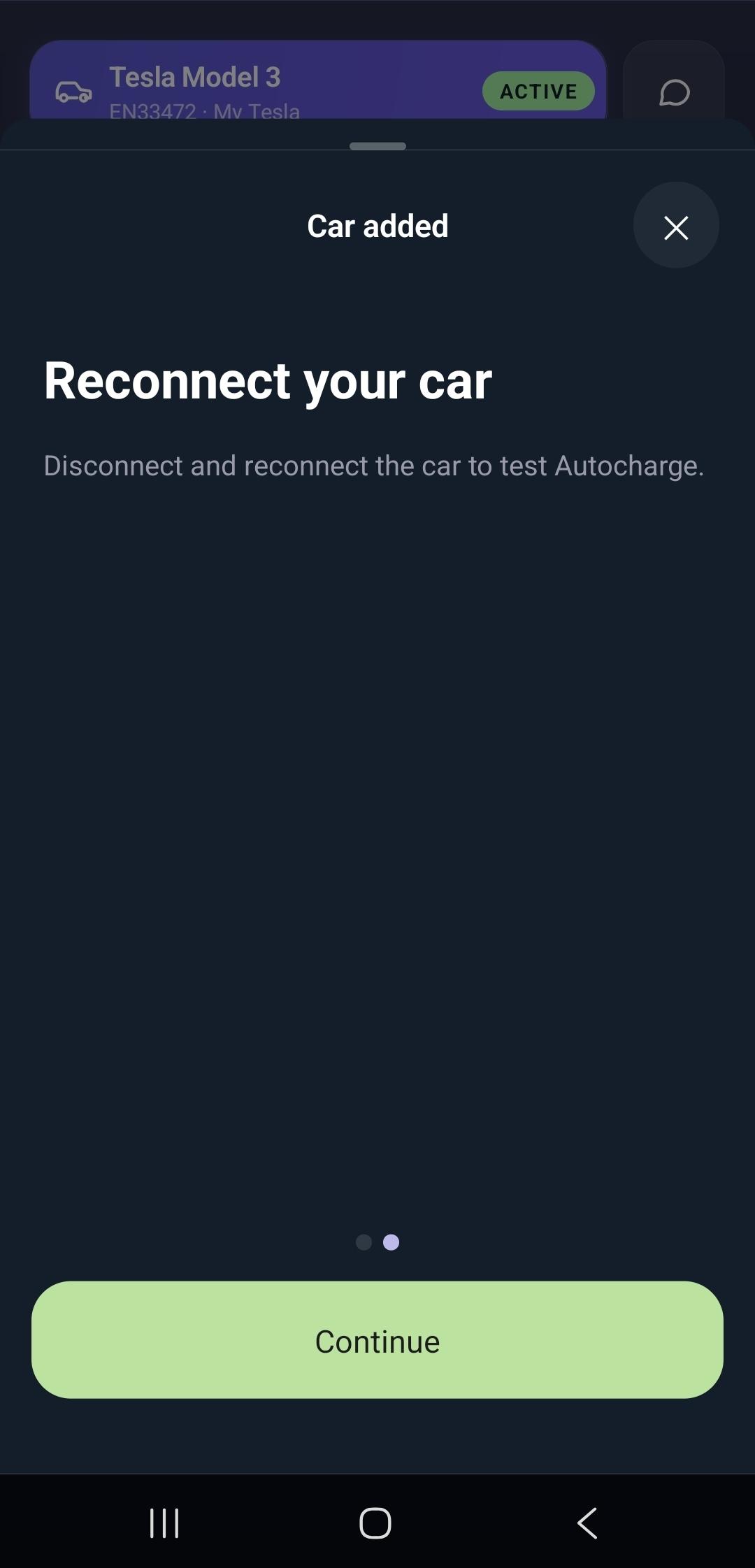
Appen beder dig derefter om at tilslutte din bil igen — frakobl, og tilslut igen for at teste Autocharge. Tryk Fortsæt.
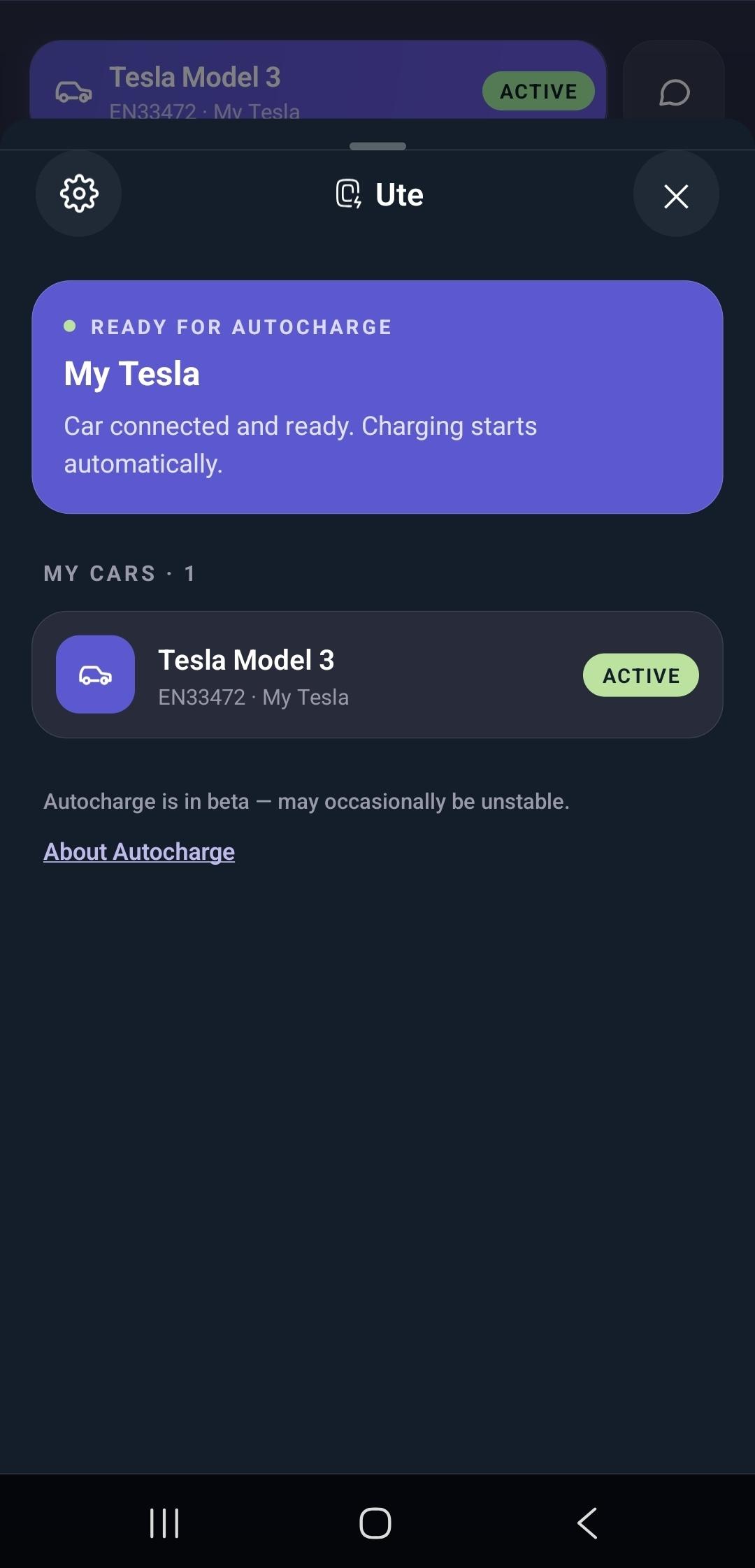
Efter gentilslutning viser panelet Klar til Autocharge, og bilen er angivet som Aktiv under Mine biler. Opladningen starter nu automatisk, hver gang denne bil tilsluttes.
3. Start opladning
Når din bil er registreret, kræver det ingen ekstra trin at starte en opladning.
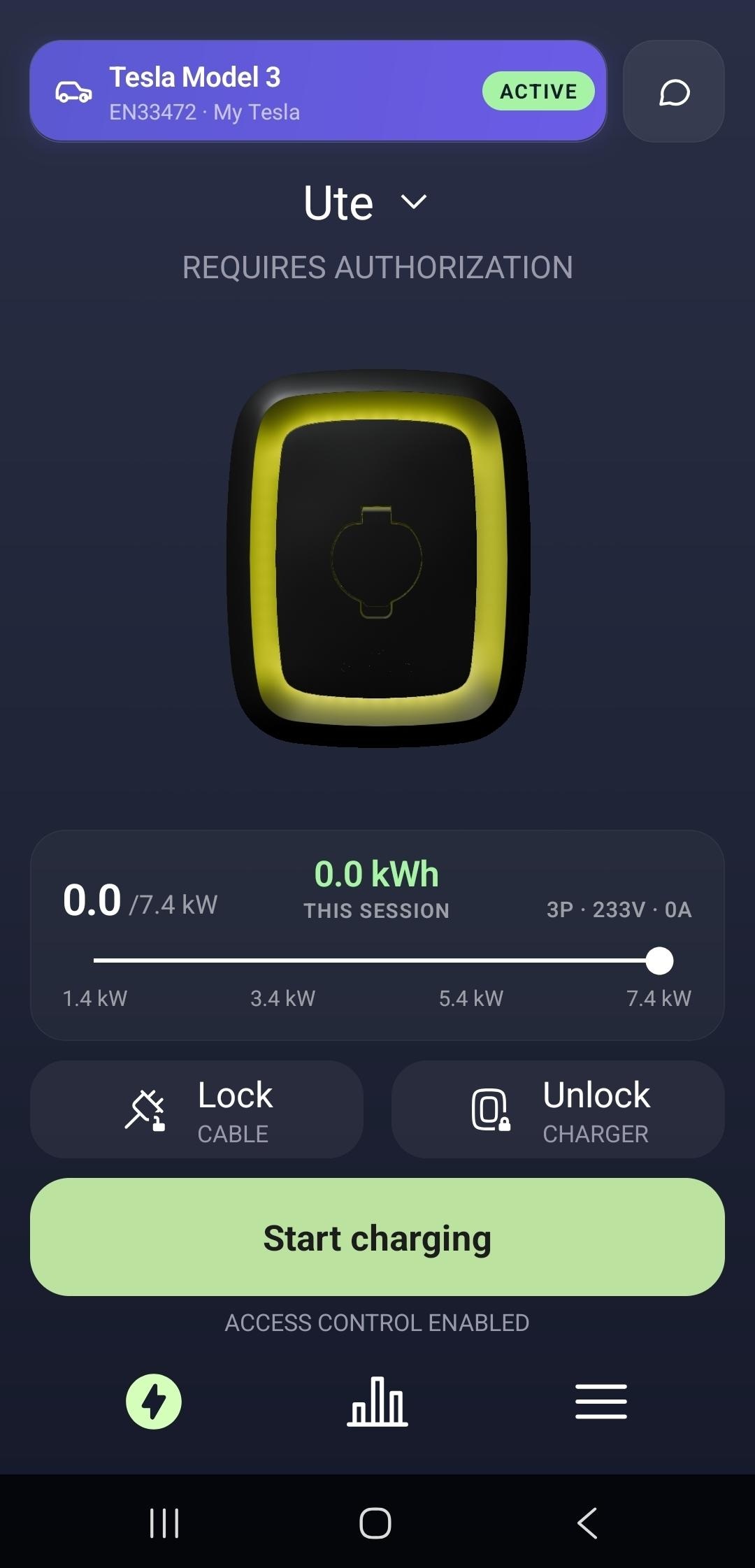
Tilslut. Ringen bliver gul og viser Kræver godkendelse, mens laderen identificerer bilen.
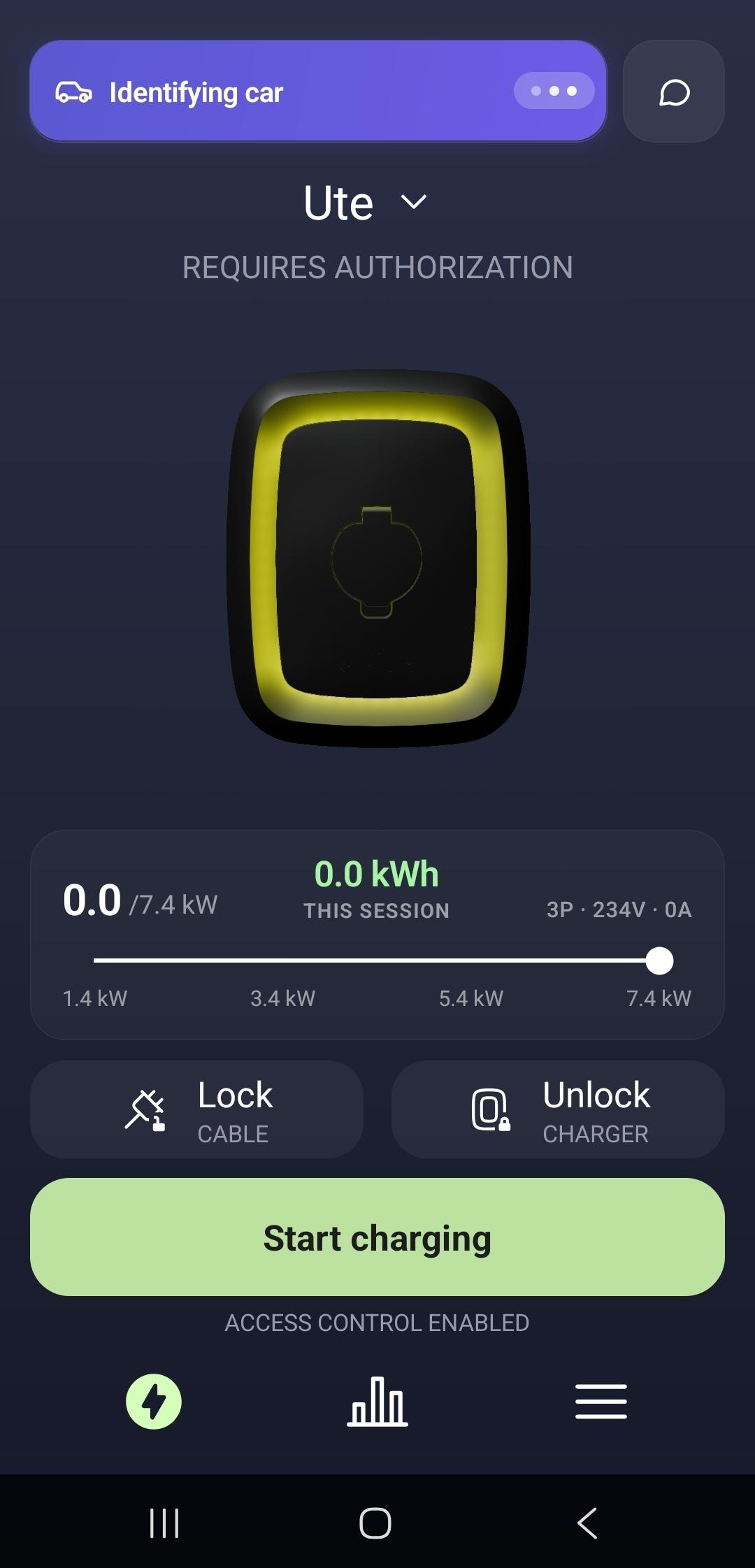
Bilen genkendes. Den registrerede bil (her Tesla Model 3) vises som Aktiv — Autocharge godkender sessionen for dig.
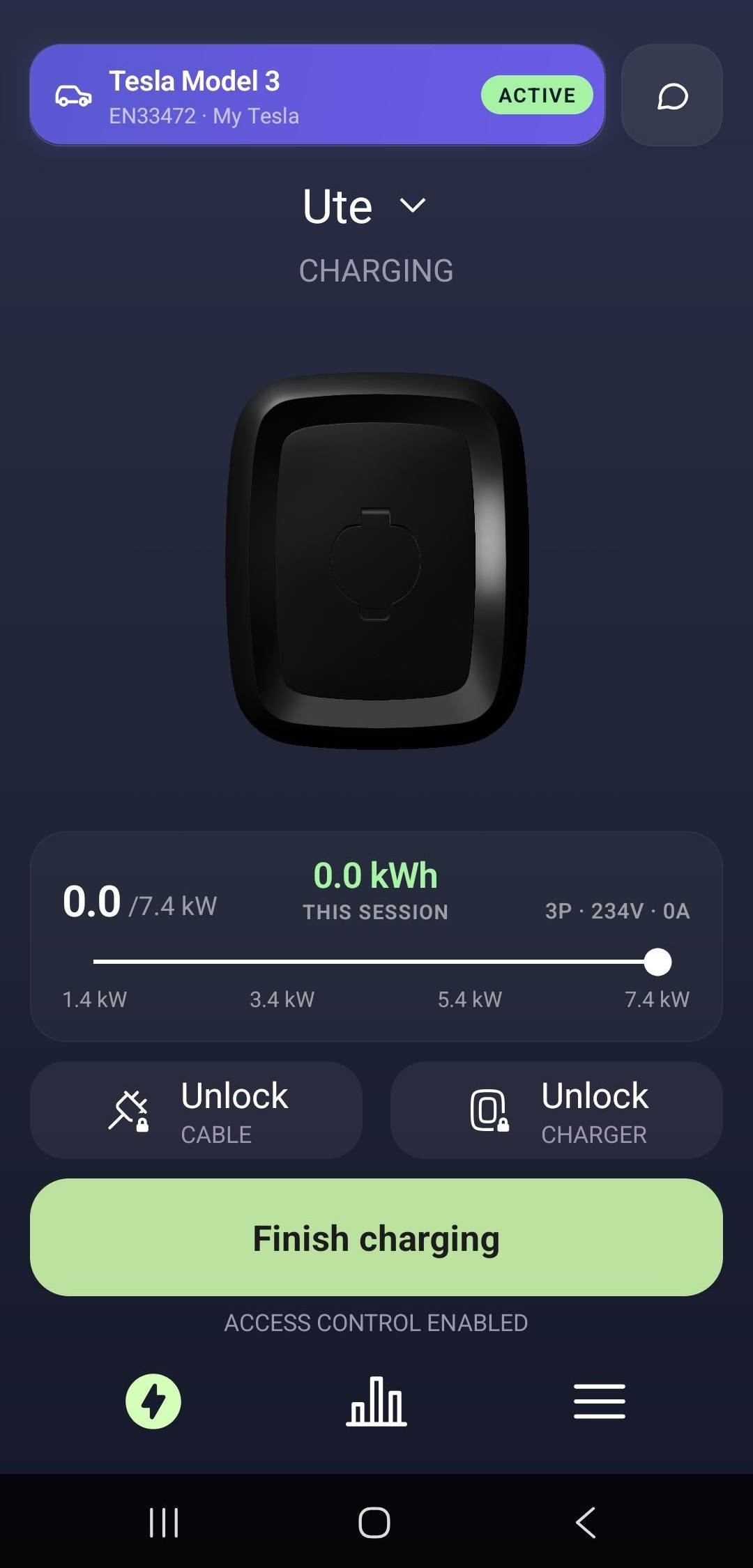
Opladningen starter. Status ændres til Oplader, og du kan til enhver tid afslutte sessionen med Afslut opladning.
Tip
Hvis bilen ikke genkendes i en bestemt session (det kan ske, mens Autocharge er i beta), så godkend blot sessionen på sædvanlig vis — tryk Start opladning i appen, eller hold dit RFID-tag frem. Din registrering forbliver intakt til næste gang.
Relateret
- Adgangskontrol — RFID-tags, Enua-appen, og hvem der kan starte en session.
- Hvad betyder lysene? — herunder den gule ring "kræver godkendelse".